
Das Panel Drucken sendet das Dokument auf dem Bildschirm an einen Drucker. Sie öffnen es mit Drucken in der Symbolleiste oder mit Strg+Umschalt+P. Alles, was Sie hier einstellen, wird mit dem Dokument gespeichert, sodass es beim nächsten Mal genauso gedruckt wird.
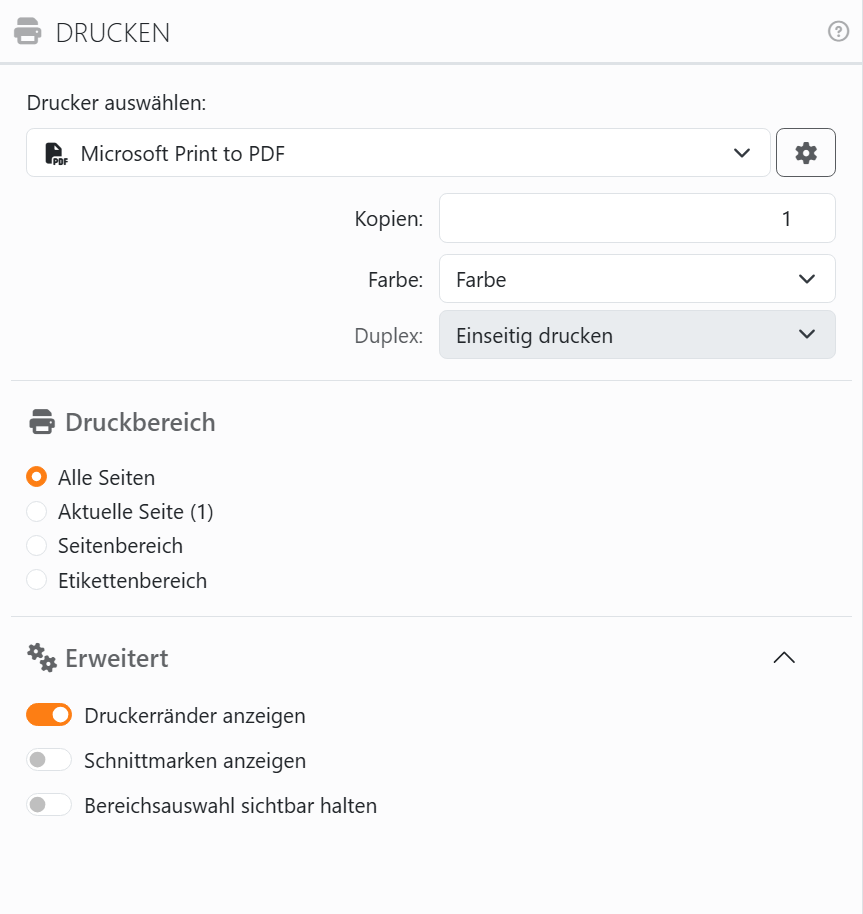
| Der Drucker | |
| Drucker auswählen | Jeder Drucker, der auf Ihrem Computer installiert ist, mit einem Symbol für seine Art. Für ein neues Dokument wird Ihr Standarddrucker gewählt. Ist der Drucker, mit dem ein Dokument gespeichert wurde, nicht mehr vorhanden, wechselt Labeljoy zum Standarddrucker und setzt die Druckeinstellungen auf ihre Standardwerte zurück. |
| Das Zahnrad | Druckereinstellungen: das eigene Einstellungsfenster des Druckers, mit allem, was Ihr Drucker anbietet - Papierfach, Qualität und so weiter. Was Sie dort wählen, wird mit dem Dokument gespeichert. Das Papierformat und die Ausrichtung, die Sie dort wählen, werden auch die des Dokuments, und Kopien, Farbe und Duplex weiter unten folgen Ihrer Wahl. Rückgängig nimmt alles wieder zurück. |
| Kopien | Wie viele Kopien von dem, was Sie drucken. |
| Sortieren | Erscheint bei mehr als einer Kopie. Eingeschaltet kommt jede Kopie vollständig heraus, in der Reihenfolge der Seiten: 1,2,3 - 1,2,3. Ausgeschaltet erhalten Sie alle Kopien jeder Seite zusammen: 1,1,1 - 2,2,2. |
| Farbe | Farbe oder Graustufen. Ausgegraut, wenn der Drucker nur schwarzweiß drucken kann. |
| Duplex | Einseitig drucken, Beidseitig, an langer Kante spiegeln oder Beidseitig, an kurzer Kante spiegeln. Ausgegraut, wenn der Drucker nicht beidseitig drucken kann. |
Sie haben einen Drucker hinzugefügt, während Labeljoy geöffnet war? Er erscheint in der Liste, wenn Sie dieses Panel das nächste Mal öffnen.
| Druckbereich | |
| Alle Seiten | Das ganze Dokument. |
| Aktuelle Seite | Die Seite auf dem Bildschirm, oder die Seiten, wenn der Arbeitsbereich mehr als eine zeigt. Die Option sagt, welche, wie in Aktuelle Seite (3). |
| Seitenbereich | Von Erste Seite bis Letzte Seite. |
| Etikettenbereich | Von Erstes Etikett bis Letztes Etikett, wobei jedes Etikett des Dokuments gezählt wird. Platzierung der Etiketten legt fest, wo auf dem Papier sie landen: siehe Druckstartposition. |
| Nach dem Druck automatisch weiterschalten | Für einen Seitenbereich oder einen Etikettenbereich. Nach jedem Druck rückt der Bereich zu den nächsten gleicher Länge vor - drucken Sie die Etiketten 1 bis 10, und beim nächsten Mal sind es 11 bis 20. Geht er über das Ende des Dokuments hinaus, beginnt er wieder am Anfang. Er rückt nur vor, wenn der Druck durchgelaufen ist: Brechen Sie ihn ab, bleibt der Bereich, wo er war. |
Solange das Panel Drucken geöffnet ist, umrandet der Arbeitsbereich den Seitenbereich oder den Etikettenbereich, den Sie gewählt haben. Ein Anfang, der nach dem Ende liegt, wird rot angezeigt, und Labeljoy druckt ihn nicht.
| Erweitert | |
| Druckerränder anzeigen | Umrandet in der Seitenansicht den Rand der Seite, den der Drucker nicht erreicht. Das gilt nur für den Bildschirm und folgt dem Drucker, den Sie gewählt haben - ein Etikett, das diese Linie überschreitet, wird abgeschnitten. |
| Schnittmarken anzeigen | Zeichnet an den Ecken jedes Etiketts Marken, auf dem Bildschirm und auf dem Papier, an denen entlang Sie die Etiketten ausschneiden können. Sie werden auch exportiert. |
| Bereichsauswahl sichtbar halten | Behält die Umrandung des Bereichs im Arbeitsbereich bei, wenn Sie dieses Panel schließen. |
Diese drei sind Einstellungen von Labeljoy selbst, nicht des Dokuments: Die drei gelten für jedes Dokument, das Sie öffnen.
Jetzt drucken, ganz unten, druckt auf dem Drucker, dessen Name darunter steht. Vorher fragt Labeljoy vielleicht ein paar Dinge - siehe Drucken und Exportieren. Außerdem prüft es zwei weitere:
| Zwei Warnungen | |
| Beidseitig drucken | Wenn Sie mehr als ein Blatt auf beiden Seiten des Papiers drucken, bittet Labeljoy Sie zuerst um eine Bestätigung. Diese Meldung ausblenden beendet die Nachfrage. |
| Ein anderes Papier | Wenn der Drucker auf ein Papier eingestellt ist, das nicht das des Dokuments ist. Siehe Wenn die Seite nicht zum Drucker passt. |
Eine Meldung, die Sie ausgeblendet haben, kommt mit Ausgeblendete Meldungen wiederherstellen zurück, im Panel Einstellungen.
Ein langer Druck zeigt seinen Fortschritt, Seite für Seite und Kopie für Kopie, mit der Schaltfläche Abbrechen. Kann der Drucker den Auftrag nicht annehmen, sagt Labeljoy es Ihnen, mit der Begründung des Druckers darunter.




























