
El panel Imprimir envía a una impresora el documento que está en pantalla. Se abre con Imprimir en la barra de herramientas, o con Ctrl+Mayús+P. Todo lo que se ajusta aquí se guarda con el documento, así que la próxima vez se imprime de la misma manera.
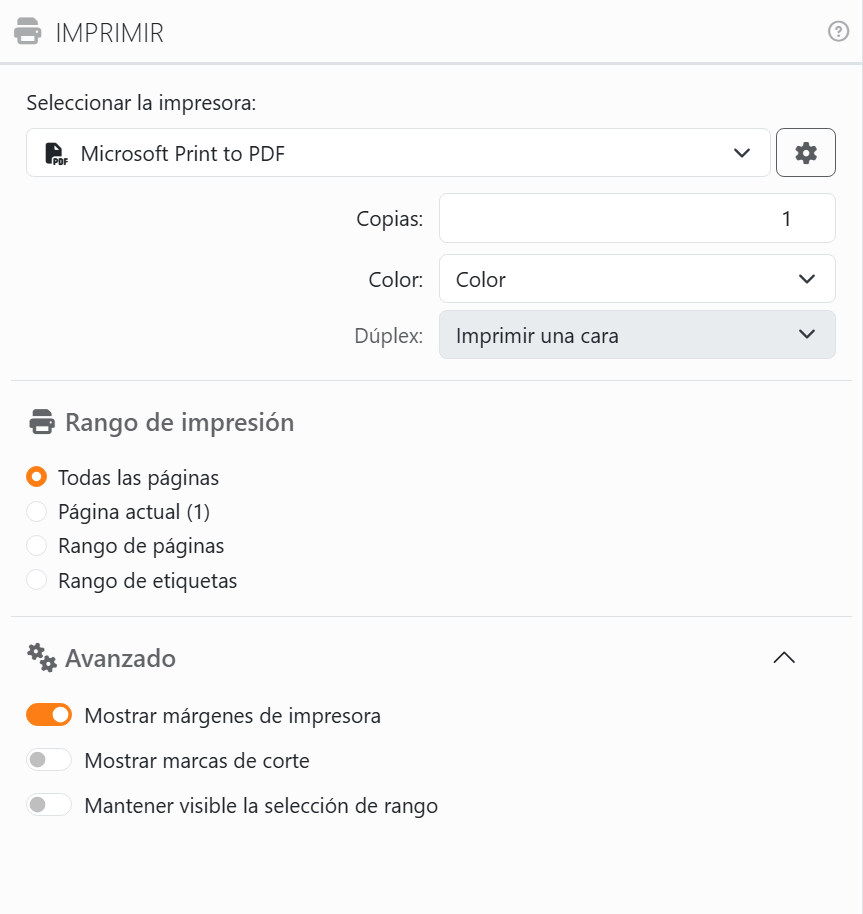
| La impresora | |
| Seleccionar la impresora | Todas las impresoras instaladas en el equipo, cada una con un icono que indica de qué tipo es. Para un documento nuevo se elige la impresora predeterminada. Si la impresora con la que se guardó un documento ya no está, Labeljoy cambia a la predeterminada y devuelve los ajustes de impresión a sus valores predeterminados. |
| El engranaje | Preferencias de impresora: la ventana de ajustes de la propia impresora, con todo lo que la impresora ofrezca: bandeja de papel, calidad, etc. Lo que se elige allí se guarda con el documento. El tamaño del papel y la orientación elegidos allí pasan a ser también los del documento, y Copias, Color y Dúplex, más abajo, siguen esa elección. Deshacer lo revierte todo. |
| Copias | Cuántas copias de lo que se imprime. |
| Intercalar | Aparece con más de una copia. Activado, cada copia sale completa, con las páginas en orden: 1,2,3 - 1,2,3. Desactivado, salen juntas todas las copias de cada página: 1,1,1 - 2,2,2. |
| Color | Color o Escala de grises. Atenuado cuando la impresora solo imprime en blanco y negro. |
| Dúplex | Imprimir una cara, Ambas caras, borde largo o Ambas caras, borde corto. Atenuado cuando la impresora no puede imprimir por las dos caras. |
Una impresora añadida con Labeljoy abierto aparece en la lista la próxima vez que se abre este panel.
| Rango de impresión | |
| Todas las páginas | El documento entero. |
| Página actual | La página que está en pantalla, o las páginas, si el área de trabajo muestra más de una. Indica cuál, como en Página actual (3). |
| Rango de páginas | Desde Página inicial hasta Página final. |
| Rango de etiquetas | Desde Etiqueta inicial hasta Etiqueta final, contando todas las etiquetas del documento. Colocación de etiquetas indica dónde van en el papel: ver Posición de inicio de impresión. |
| Avance automático después de la impresión | Para un rango de páginas o de etiquetas. Después de cada impresión, el rango pasa a las siguientes de la misma longitud: tras imprimir las etiquetas de la 1 a la 10, la próxima vez serán de la 11 a la 20. Cuando pasa del final del documento, vuelve al principio. Solo avanza si la impresión se ha hecho: si se cancela, el rango se queda donde estaba. |
Mientras el panel Imprimir está abierto, el área de trabajo marca con un contorno el rango de páginas o de etiquetas elegido. Un inicio que va después del final se muestra en rojo, y Labeljoy no lo imprime.
| Avanzado | |
| Mostrar márgenes de impresora | Marca con un contorno, en la vista de página, el borde de la página al que la impresora no llega. Solo se ve en pantalla, y sigue a la impresora elegida: una etiqueta que lo cruza saldrá cortada. |
| Mostrar marcas de corte | Dibuja marcas en las esquinas de cada etiqueta, en pantalla y en el papel, para recortar las etiquetas siguiéndolas. También se exportan. |
| Mantener visible la selección de rango | Mantiene el contorno del rango en el área de trabajo al cerrar este panel. |
Estas tres opciones son ajustes de Labeljoy, no del documento: valen para todos los documentos que se abran.
Imprimir ahora, abajo del todo, imprime en la impresora cuyo nombre aparece debajo. Antes de hacerlo, Labeljoy puede preguntar algunas cosas: ver Impresión y exportación. Además, comprueba otras dos:
| Dos avisos | |
| Imprimir por las dos caras | Al imprimir más de una hoja por las dos caras del papel, Labeljoy pide primero una confirmación. Ocultar este mensaje hace que deje de preguntarlo. |
| Un papel distinto | Cuando la impresora está configurada con un papel que no es el del documento. Ver Cuando la página no coincide con la impresora. |
Un mensaje ocultado vuelve con Restaurar mensajes ocultos, en Configuración.
Una impresión larga muestra su progreso, página a página y copia a copia, con un botón Cancelar. Si la impresora no puede aceptar el trabajo, Labeljoy lo indica, con el motivo que da la propia impresora debajo.




























