
LabeljoyNueva versión
Una sombra cae detrás de las partes de un elemento que se elijan: su texto, su borde, su imagen. Está en las Propiedades del elemento, en Sombra.
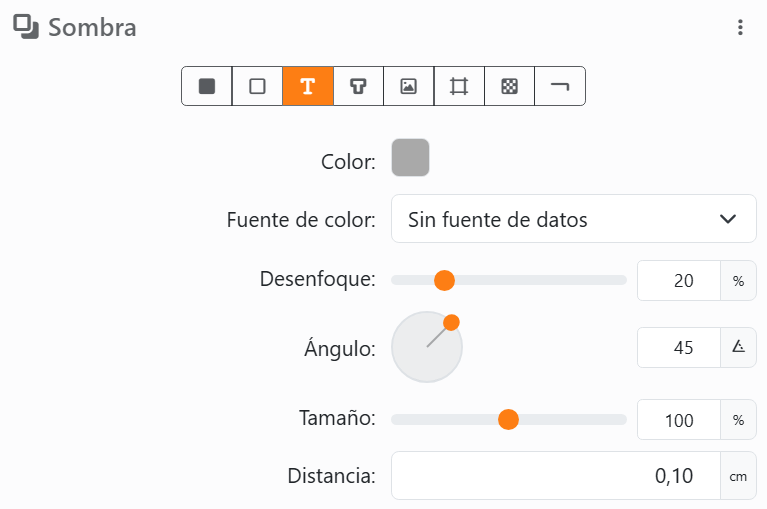
La fila de botones indica qué proyecta sombra: Fondo, Borde, Texto, Contorno del texto, Imagen, Cuadrícula, Patrón y Línea. Se puede elegir uno o varios; sin ninguno, no hay sombra y el resto se oculta.
| Los ajustes | |
| Color | El color de la sombra y, en el selector, su opacidad: una sombra más clara es una sombra más transparente. Fuente de color puede tomarlo de los datos, como cualquier color. |
| Desenfoque | Del 0% (nítida) al 100% (suave). Un doble clic en el control deslizante vuelve al 20%. |
| Ángulo | Hacia dónde cae, con un dial. |
| Tamaño | Del 0% al 200% de la parte que la proyecta. Un doble clic en el control deslizante vuelve al 100%. |
| Distancia | A qué distancia cae, hasta 10 cm (4 in). |
Un código de barras no proyecta sombra: no hay ningún botón para él. Una parte proyecta sombra solo si existe: una sombra de Fondo necesita un fondo que no sea transparente, una de Borde, un borde, y una de Contorno del texto, un contorno. La sombra de un elemento de página no tiene Fuente de color. El menú ⋮ tiene Copiar sombra, Pegar y Restablecer todo, que la quita.
Véase también




























