
Une ombre tombe derrière les parties d'un élément que vous choisissez - son texte, sa bordure, son image. Elle se trouve dans les Propriétés de l'élément, sous Ombre.
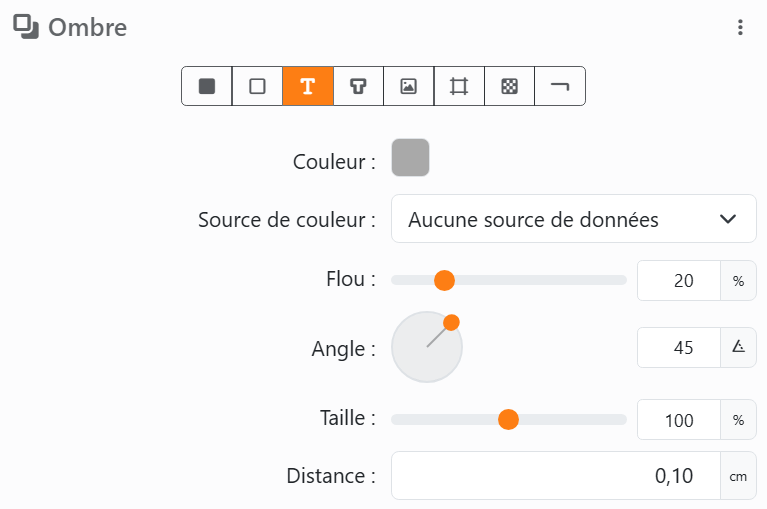
La rangée de boutons indique ce qui projette une ombre : Arrière-plan, Bordure, Texte, Contour du texte, Image, Grille, Motif et Ligne. Choisissez-en un ou plusieurs ; sans aucun, il n'y a pas d'ombre et le reste est masqué.
| Les réglages | |
| Couleur | La couleur de l'ombre, et dans le sélecteur son opacité - une ombre plus claire est une ombre plus transparente. Source de couleur peut la prendre dans vos données, comme pour toute couleur. |
| Flou | De 0 % (nette) à 100 % (douce). Double-cliquez sur le curseur pour revenir à 20 %. |
| Angle | La direction dans laquelle elle tombe, sur un cadran. |
| Taille | De 0 % à 200 % de la partie qui la projette. Double-cliquez sur le curseur pour revenir à 100 %. |
| Distance | La distance à laquelle elle tombe, jusqu'à 10 cm (4 pouces). |
Un code-barres ne projette pas d'ombre : il n'y a pas de bouton pour lui. Une partie n'en projette une que si elle est présente - une ombre Arrière-plan demande un arrière-plan qui n'est pas transparent, une ombre Bordure une bordure, une ombre Contour du texte un contour. L'ombre d'un élément de page n'a pas de Source de couleur. Le menu ⋮ contient Copier l'ombre, Coller et Tout réinitialiser, qui la supprime.
Voir aussi




























