
La section Grille trace un tableau de traits dans l'élément - des lignes, des colonnes et un cadre autour. Seule, c'est une case quadrillée, pour un formulaire ou une liste de prix ; avec le Mode texte du texte réglé sur Grille, le texte remplit ses cellules.
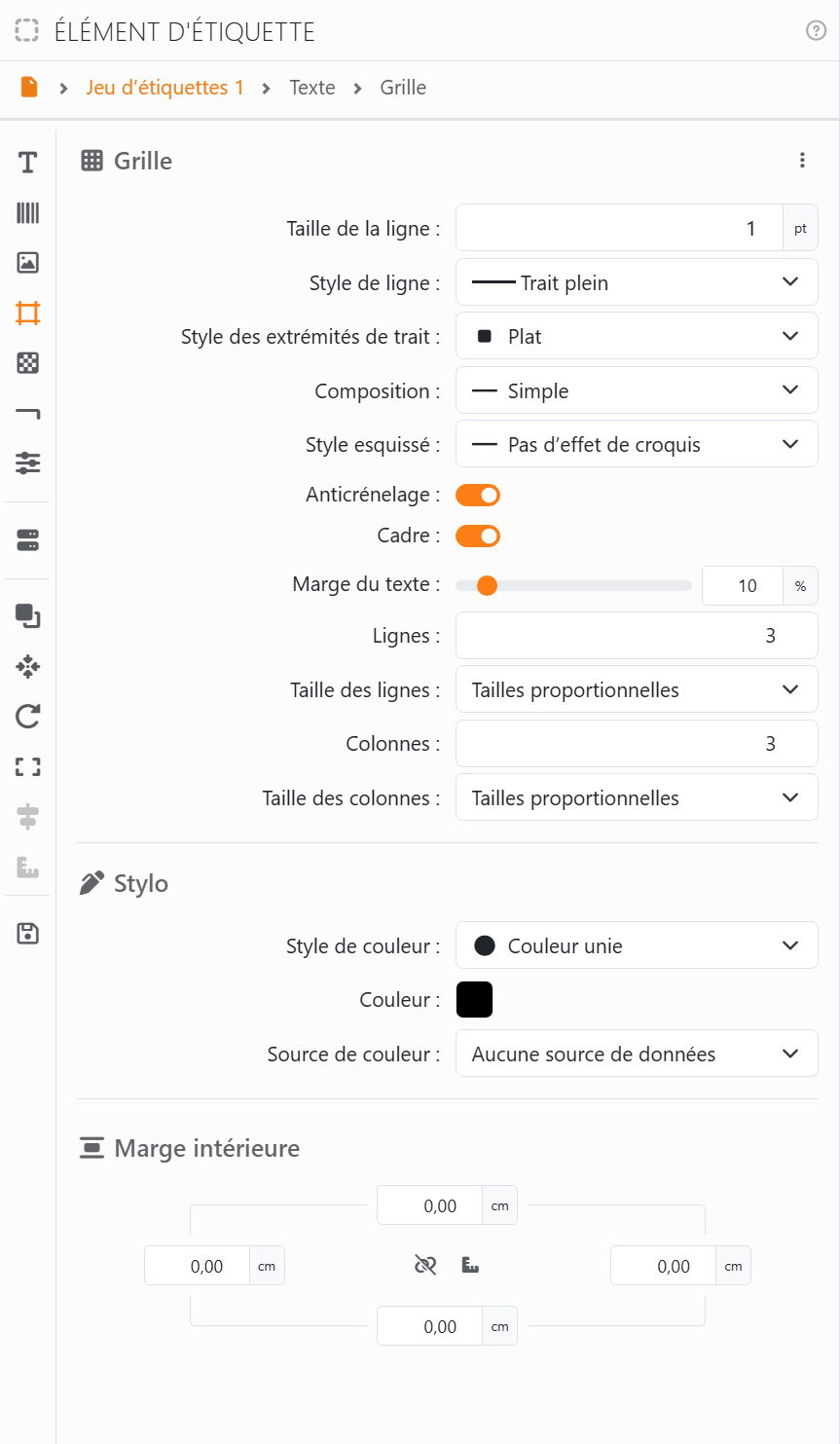
La grille apparaît dès que sa Taille de la ligne dépasse 0 : c'est l'épaisseur de ses traits, en points. D'ici là, la section n'affiche que cette case.
| La grille | |
| Style de ligne, Style des extrémités de trait, Composition, Style esquissé, Anticrénelage | La façon dont les traits sont dessinés - pleins, en tirets ou en pointillés, simples ou doubles, droits ou dessinés à la main. Voir Bordures, qui utilisent les mêmes styles. |
| Cadre | Le trait tout autour. Désactivez-le pour n'avoir que les traits entre les cellules. |
| Marge du texte | La distance entre un texte dans les cellules et leurs traits. |
| Lignes, Colonnes | Leur nombre, de 1 à 100. |
| Taille des lignes, Taille des colonnes | Tailles proportionnelles : toutes identiques, elles se partagent la taille de l'élément. Taille fixe : toutes identiques, à la Hauteur de ligne ou à la Largeur de colonne que vous indiquez. Tailles personnalisées : une taille pour chacune - voir plus bas. |
| Stylo | La couleur des traits. |
| Marge intérieure | L'espace entre le bord de l'élément et la grille. Voir Marge intérieure. |
Tailles personnalisées. Avec Tailles personnalisées, vous avez une case pour chaque ligne, ou chaque colonne : Ligne 1, Ligne 2 et ainsi de suite. Vous les remplissez toutes sauf la dernière ; la dernière reçoit ce qui reste, et sa case indique combien. Les tailles sont de vraies longueurs : elles ne changent pas quand vous redimensionnez l'élément.
Si la somme des tailles dépasse l'élément, les lignes ou les colonnes qui n'y tiennent pas ne sont tout simplement pas dessinées - et elles reviennent quand vous agrandissez l'élément. Si vous réduisez le nombre de lignes puis l'augmentez de nouveau, vous retrouvez les tailles que vous aviez.




























