
Le panneau Document liste tout ce que contient le document - ses jeux d'étiquettes, les éléments qu'ils portent et les éléments de page - et vous renseigne sur son fichier. Il apparaît dans le panneau des outils quand vous cliquez sur la page, ou sur la zone vide qui l'entoure, dans la zone de travail.
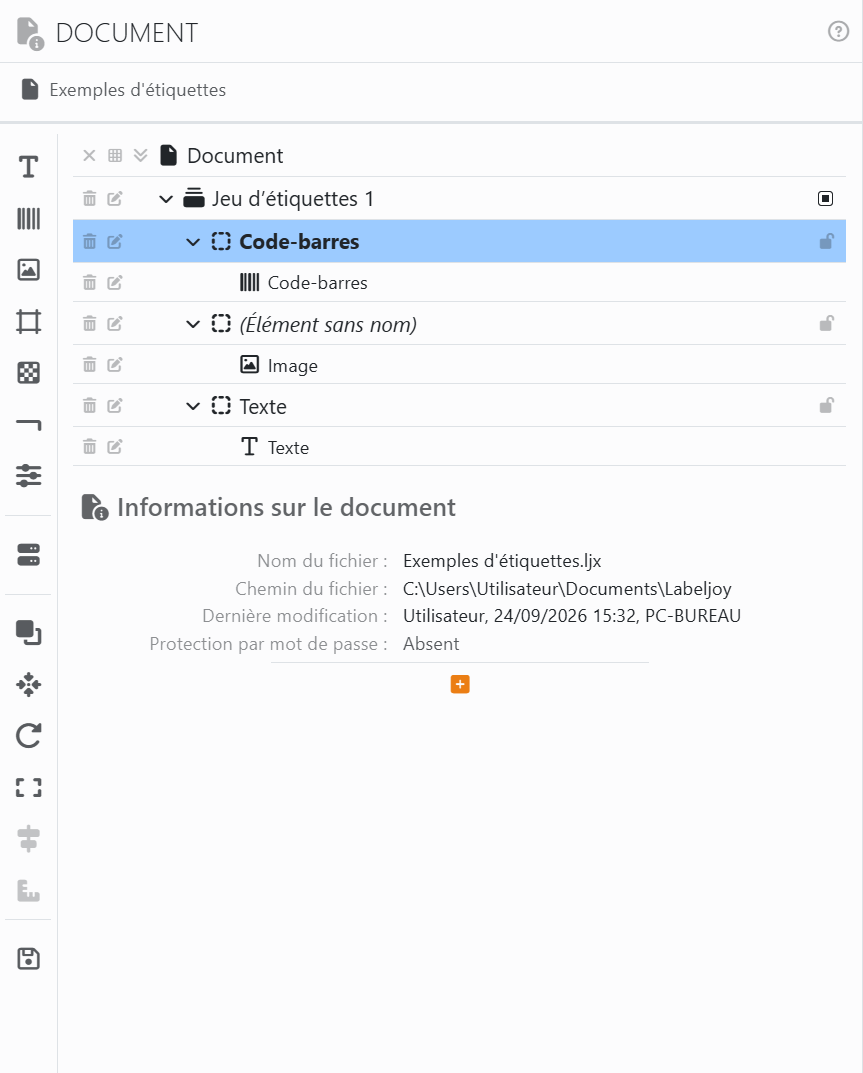
La liste. Le document est en haut, avec ses jeux d'étiquettes en dessous, et les éléments de chaque jeu d'étiquettes sous ceux-ci. Ouvrez un élément et vous verrez ce qu'il contient : texte, code-barres, image, grille, motif ou ligne. Les éléments de page dessinés au-dessus des étiquettes viennent avant les jeux d'étiquettes, et ceux dessinés en dessous viennent après. Les boutons au début de chaque ligne agissent sur cette ligne :
| Sur la ligne Document | |
| × | Ferme le document. S'il contient des modifications non enregistrées, Labeljoy vous pose d'abord la question. |
| La grille | Ouvre le panneau Mise en page : le papier, et les étiquettes qu'il porte. |
| La double flèche | Ouvre ou ferme toutes les lignes de la liste à la fois. |
| Sur un jeu d'étiquettes | |
| La corbeille | Supprime le jeu d'étiquettes, avec ses éléments. |
| Le crayon | Ouvre le panneau du jeu d'étiquettes. |
| Le nom | Sélectionne le jeu d'étiquettes, ou le désélectionne. |
| Le carré, à droite | Sélectionne tous les éléments du jeu d'étiquettes, ou les désélectionne. |
| Sur un élément | |
| La corbeille | Supprime l'élément. |
| Le crayon | Ouvre le panneau de l'élément, sur ses propriétés. |
| Le nom | Ajoute l'élément à la sélection, ou l'en retire. Vous pouvez ainsi sélectionner plusieurs éléments du même jeu d'étiquettes, ou plusieurs éléments de page. |
| Le cadenas, à droite | Verrouille l'élément là où il est : vous ne pouvez plus le déplacer ni le redimensionner avec la souris ou les touches fléchées. Vous pouvez toujours le modifier dans son panneau. Cliquez à nouveau pour le déverrouiller. |
| Sur ce que contient un élément | |
| La corbeille | Le vide : le texte, le code-barres ou l'image disparaît, et le reste de l'élément demeure. |
| Le crayon | Ouvre le panneau de l'élément, à cette section. |
Supprimer depuis la liste fonctionne exactement comme la touche Suppr : Annuler rétablit ce que vous avez supprimé.
La bande de gauche agit sur ce que vous avez sélectionné dans la liste. Ses premières icônes - texte, code-barres, image, grille, motif, ligne et propriétés - ouvrent le panneau de l'élément sélectionné à cette section. En dessous se trouvent Source de données ; les outils pour les éléments sélectionnés - Organiser, Déplacer vers, Faire pivoter, Ajuster, Aligner et Même taille ; et Enregistrer dans la bibliothèque d'éléments. Celles qui n'ont pas de sens pour ce qui est sélectionné sont grisées : Aligner demande au moins deux éléments, par exemple.
Informations sur le document, sous la liste, vous renseigne sur le fichier :
| Informations sur le document | |
| Nom du fichier, Chemin du fichier | L'endroit où le document est enregistré. |
| Dernière modification | Qui l'a enregistré en dernier, quand, et sur quel ordinateur. Un document que vous n'avez pas encore enregistré indique Pas encore enregistré. |
| Protection par mot de passe | Une icône pour chaque type de protection dont il dispose - ouverture, modification, et impression ou exportation - ou Aucune. Voir Protéger un document. |
| + | Affiche plus d'informations : le nombre de pages, de jeux d'étiquettes, d'étiquettes et d'éléments du document, son imprimante et sa mise en page. Cliquez sur − pour les masquer de nouveau. |
Sur un document protégé, le haut du panneau l'indique, la liste ne peut pas être modifiée et la bande est grisée. Activer l'édition et Supprimer le mot de passe sont juste là : voir Protéger un document.




























