
Панель «Документ» показывает все, что есть в документе, — его наборы этикеток, элементы на них и элементы страницы — и сообщает сведения о его файле. Она появляется на боковой панели, когда вы щелкаете страницу или пустое место вокруг нее в рабочей области.
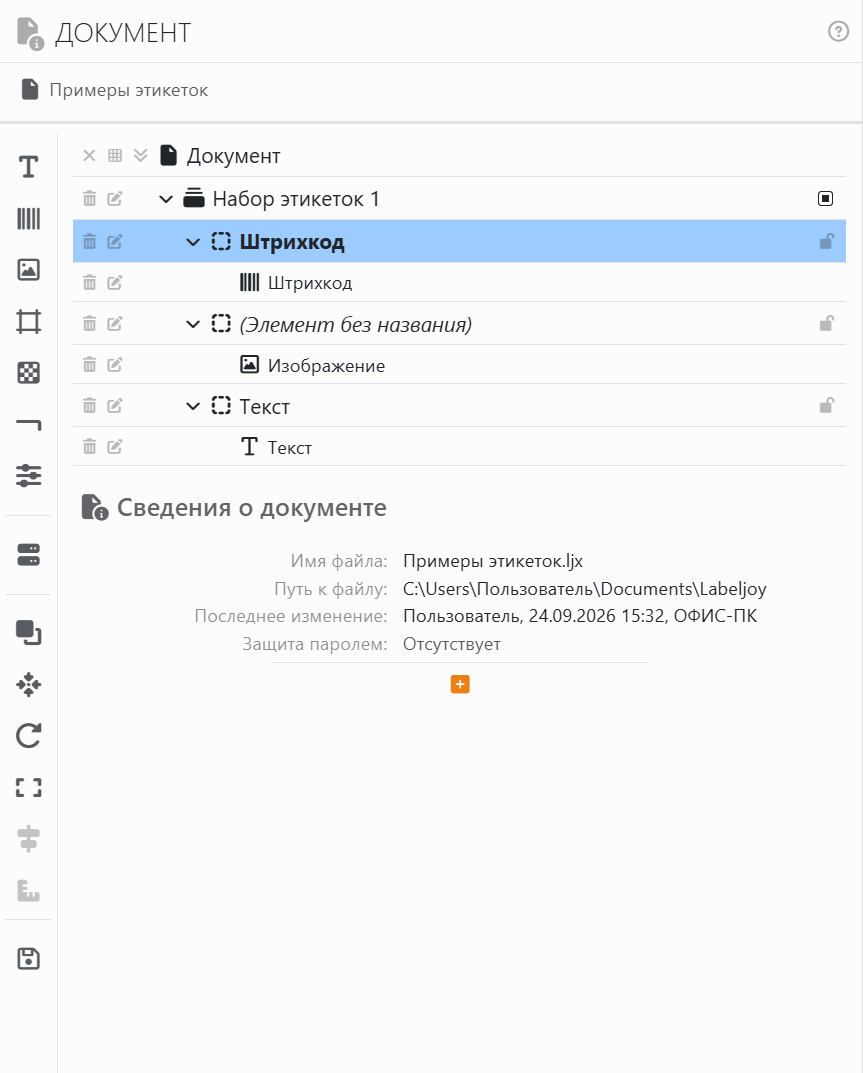
Список. Вверху находится документ, под ним — его наборы этикеток, а под каждым набором — его элементы. Разверните элемент, и вы увидите его содержимое: текст, штрихкод, изображение, сетку, узор или линию. Элементы страницы, нарисованные поверх этикеток, идут перед наборами этикеток, а нарисованные под ними — после. Кнопки в начале каждой строки действуют на эту строку:
| В строке «Документ» | |
| × | Закрывает документ. Если в нем есть несохраненные изменения, Labeljoy сначала спросит. |
| Сетка | Открывает панель «Макет»: бумагу и этикетки на ней. |
| Двойная стрелка | Разворачивает или сворачивает все строки списка сразу. |
| В строке набора этикеток | |
| Корзина | Удаляет набор этикеток вместе с его элементами. |
| Карандаш | Открывает панель набора этикеток. |
| Название | Выделяет набор этикеток или снимает с него выделение. |
| Квадрат справа | Выделяет все элементы набора этикеток или снимает с них выделение. |
| В строке элемента | |
| Корзина | Удаляет элемент. |
| Карандаш | Открывает панель элемента в разделе свойств. |
| Название | Добавляет элемент к выделению или исключает его из выделения. Так можно выделить несколько элементов одного набора этикеток или несколько элементов страницы. |
| Замок справа | Блокирует элемент на месте: его нельзя переместить или изменить его размер мышью или клавишами со стрелками. Изменять его на панели элемента по-прежнему можно. Чтобы разблокировать элемент, щелкните еще раз. |
| В строке содержимого элемента | |
| Корзина | Очищает содержимое: текст, штрихкод или изображение удаляется, а остальная часть элемента остается. |
| Карандаш | Открывает панель элемента в соответствующем разделе. |
Удаление из списка работает так же, как клавиша Delete: кнопка Отменить возвращает то, что вы удалили.
Полоса значков слева работает с тем, что выделено в списке. Первые значки — текст, штрихкод, изображение, сетка, узор, линия и свойства — открывают панель выделенного элемента в соответствующем разделе. Под ними находятся Источник данных; инструменты для выделенных элементов — Упорядочить, Переместить, Повернуть, Вписать, Выровнять и Тот же размер; и Сохранить в библиотеке элементов. Те, что не имеют смысла для выделенного, недоступны: например, для команды Выровнять нужны как минимум два элемента.
Раздел Сведения о документе под списком сообщает о файле:
| Сведения о документе | |
| Имя файла, Путь к файлу | Где сохранен документ. |
| Последнее изменение | Кто сохранил его последним, когда и на каком компьютере. Для документа, который вы еще не сохраняли, здесь написано Еще не сохранен. |
| Защита паролем | Значок для каждого вида защиты документа — открытие, редактирование, а также печать или экспорт — или Отсутствует. См. Защита документа. |
| + | Показывает больше: сколько в документе страниц, наборов этикеток, этикеток и элементов, его принтер и его макет. Нажмите −, чтобы снова скрыть эти сведения. |
Если документ защищен, об этом сообщается в верхней части панели, список нельзя изменить, а полоса значков недоступна. Кнопки Включить редактирование и Удалить пароль находятся тут же: см. Защита документа.




























