
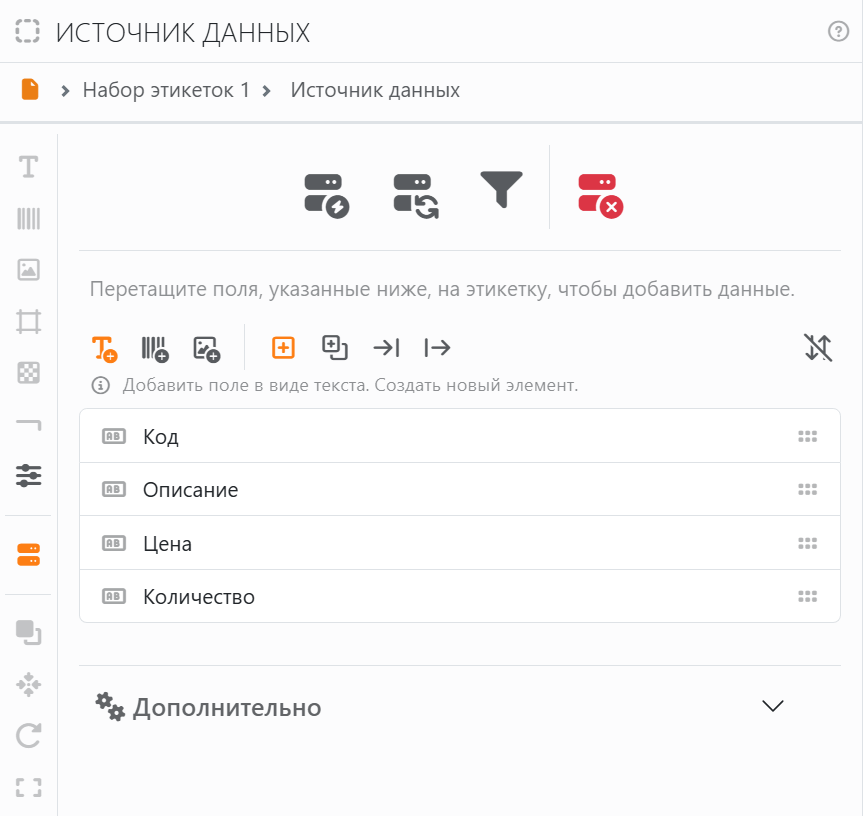
Панель «Источник данных» — это место, где набор этикеток встречается со своими данными: здесь вы подключаете их, видите их поля и перетаскиваете поля на этикетки. Чтобы открыть ее, нажмите кнопку Источник данных на панели инструментов, воспользуйтесь полосой слева на панели «Набор этикеток» и панели «Элемент этикетки» или щелкните этикетку правой кнопкой мыши и выберите Показать список полей.
Набор этикеток без данных показывает надпись Источник данных отсутствует и кнопку Подключить источник данных, которая запускает мастер подключения к данным. То же самое делает команда Подключить источник данных..., если щелкнуть правой кнопкой мыши этикетку без данных.
| Четыре значка | |
 |
Подключить источник данных: открывает мастер с текущим подключением, чтобы изменить его или выбрать другие данные. Подтверждение заменяет данные, снимает фильтр и сортировку и убирает с этикеток все поля, которых нет в новых данных. |
 |
Обновить данные: заново считывает источник. См. раздел Обновление и удаление источника данных. |
 |
Фильтр и сортировка: печатает только нужные строки и в нужном порядке. См. раздел Фильтр и сортировка. |
 |
Удалить источник данных: отключает набор этикеток от данных, предварительно спросив вас. См. раздел Обновление и удаление источника данных. |
Поля — это столбцы ваших данных, у каждого из них есть значок, обозначающий тип значений, — наведите на него указатель, чтобы узнать какой. Перетащите поле на этикетку этого набора, и оно вставится как заполнитель поля. Кнопки над списком определяют, что делает перетаскивание:
| Что создает перетаскивание | |
 |
Текст: поле в виде текста. |
 |
Штрихкод: поле как значение штрихкода. |
 |
Изображение: поле как показываемое изображение — путь к файлу или данные изображения. Поля, которые не могут его содержать, недоступны. |
| Куда оно попадает | |
 |
Создать новый элемент: новый элемент с именем поля там, куда вы его перетащили. |
 |
Добавить или заменить: в элемент, на который вы его перетащили. Элемент, в котором еще нет текста или штрихкода — только изображение или эффект, — получает его; элемент, в котором он есть, получает поле вместо него. |
 |
Добавить в начало существующего элемента: перед содержимым элемента, а в тексте — через пробел. |
 |
Добавить в конец существующего элемента: после содержимого, так же. |
 |
Сортировать: показывает поля Без сортировки, как в ваших данных, или по имени — По возрастанию или По убыванию. Меняется только порядок этого списка, а не ваши данные. |
Изображение получает поле только как новый элемент или вместо того изображения, которое оно показывает, поэтому, пока выбрано Изображение, два последних варианта недоступны. Любое перетаскивание можно отменить.
| Дополнительно | |
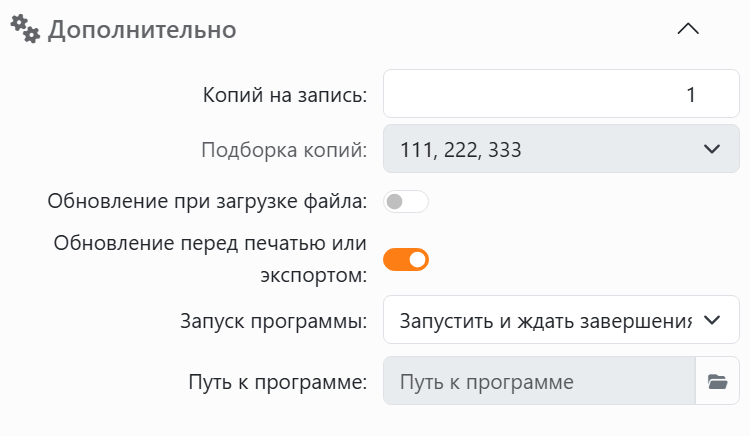
| Копий на запись | Сколько копий этикетки делать для каждой строки, до 65 535. |
| Подборка копий | Если копий больше одной — в каком порядке они идут: 123, 123, 123 — весь список, потом снова, — или 111, 222, 333 — копии каждой строки вместе. |
| Обновление при загрузке файла | Заново считывает источник при каждом открытии документа. |
| Обновление перед печатью или экспортом | Заново считывает его непосредственно перед печатью или экспортом, чтобы этикетки всегда были актуальными. |
| Запуск программы | Программа, которую Labeljoy запускает при каждом обновлении данных, прямо перед их чтением, — например, программа, которая экспортирует ваши данные в подключенный файл. Не запускать программу, Запустить и не ждать, Запустить и ждать завершения или Запустить и ждать успеха, где успех означает, что программа завершилась без кода ошибки. Эти варианты появляются, когда включен один из двух переключателей выше. |
| Путь к программе | Сама программа. Выберите ее кнопкой Выбрать программу; после этого в ее меню появятся команды Изменить и Очистить. |
| Необязательные аргументы | Что передать программе — так, как вы набрали бы это после ее имени. |
| Максимальное время ожидания | Если Labeljoy ждет: сколько миллисекунд пройдет, прежде чем он остановит программу. При значении 0 он ждет столько, сколько нужно. |
| Спрашивать перед запуском | Каждый раз спрашивает вас перед запуском программы. |
| Скрыть окно | Запускает программу, не показывая ее окно. |
| Запускать от имени администратора | Запускает ее с правами администратора после вашего подтверждения. |
Заданная программа запускается при каждом обновлении данных — и кнопкой Обновить данные, и двумя переключателями.




























