
Панель «Макет» задает бумагу и этикетки на ней. Откройте ее кнопкой Макет на панели инструментов, командой Изменить макет, щелкнув страницу правой кнопкой мыши, или значком сетки в верхней части панели «Документ». Она недоступна в документе, защищенном от редактирования.
| Значки слева | |
| Библиотека макетов | Выберите этикетки по производителю и модели. См. Библиотека макетов. |
| Пользовательский макет | Настройте макет сами, как описано ниже. |
| Мастер макетов | Настройте его шаг за шагом: см. Мастер макетов ниже. |
| Еще... | Копировать макет и Вставить макет копируют весь макет из одного документа в другой. Сбросить макет возвращает макет Labeljoy по умолчанию: 3 столбца и 8 строк, без полей и зазоров, на бумаге A4 в сантиметрах и Letter в дюймах. |
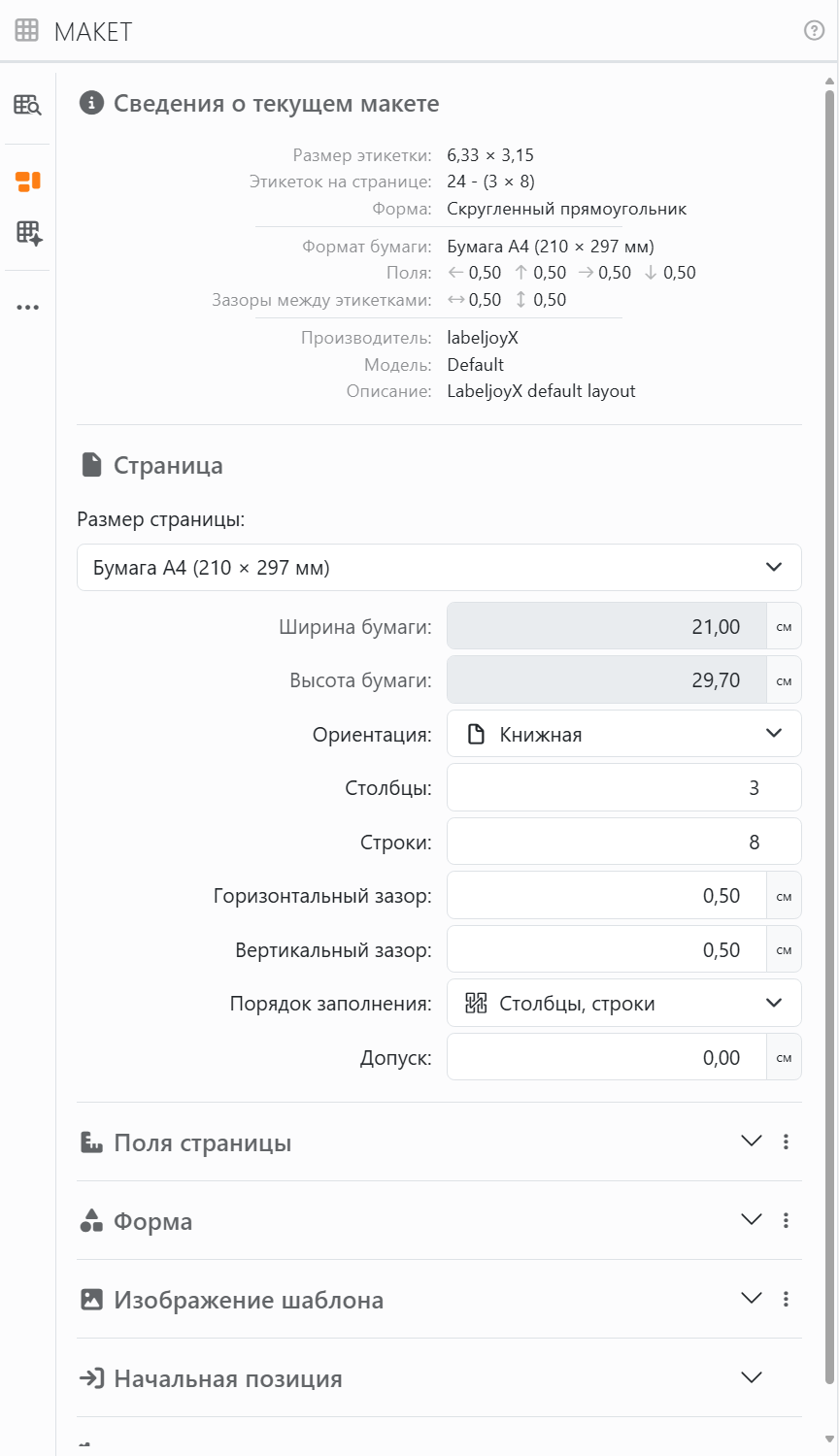
Раздел Сведения о текущем макете вверху кратко описывает макет: размер одной этикетки, сколько этикеток на странице, их форму, бумагу, поля и зазоры. Он меняется вместе с вашими изменениями.
| Страница | |
| Размер страницы | Бумага. Выберите стандартный размер или Пользовательский размер бумаги, чтобы ввести свои значения в поля Ширина бумаги и Высота бумаги. |
| Ориентация | Книжная или Альбомная. Если повернуть бумагу, сетка этикеток повернется вместе с ней. |
| Столбцы, Строки | Сколько этикеток по горизонтали и по вертикали, до 99 в каждом направлении. |
| Горизонтальный зазор, Вертикальный зазор | Расстояние между двумя этикетками по горизонтали и по вертикали. |
| Порядок заполнения | Порядок, в котором заполняются этикетки. Вариант Столбцы, строки заполняет первую строку слева направо, затем следующую строку. Вариант Строки, столбцы заполняет первый столбец сверху вниз, затем следующий столбец. Это важно, когда в документе меньше этикеток, чем помещается на листе, а также для того, какая этикетка получит какую строку ваших данных. |
| Допуск | Позволяет содержимому этикетки выходить за ее края на эту величину со всех сторон. Оставьте 0, если только фон или изображение не должны доходить до самого края этикетки без белой полоски там, где ваш принтер печатает с небольшим смещением. |
Поля для размера этикетки нет: Labeljoy вычисляет его по бумаге, полям, зазорам и количеству столбцов и строк. Измените любое из этих значений, и этикетки изменят размер, чтобы поместиться. Все размеры указываются в единицах, выбранных на панели «Настройки».
| Другие разделы | |
| Поля страницы | Расстояние от каждого края бумаги до этикеток: сверху, слева, справа и снизу. Связь между ними, Все одинаковые, задает все четыре сразу. Они работают так же, как отступы. |
| Форма | Форма этикеток — Прямоугольник, Эллипс для круглых этикеток, Многоугольник, сердце и многие другие — а также параметр Скругление углов для скругленных углов. |
| Изображение шаблона | Изображение за этикетками, по которому удобно создавать дизайн, например скан бланка, который нужно заполнить. Оно есть только на экране, чтобы помочь вам, и не печатается. Его выбирают так, как описано в разделе Выбор изображения. |
| Начальная позиция | Начальный столбец и Начальная строка указывают, с какой этикетки первого листа начинать, чтобы можно было допечатать частично использованный лист. Включите Обновление после печати/экспорта, и Labeljoy будет сам сдвигать их на этикетку, следующую за последней напечатанной. |
| Дополнительно | Производитель, Модель и Описание макета, а также кнопка Сохранить в библиотеке, которая добавляет макет в библиотеку макетов, чтобы его можно было использовать снова. |
Значок ⋮ справа от разделов Поля страницы, Форма и Изображение шаблона копирует их настройки, вставляет их в другой документ или сбрасывает их.
Мастер макетов настраивает макет за пять шагов, с предварительным просмотром, который показывает, что вы меняете:
- Укажите размер бумаги: бумага и ее ориентация.
- Укажите строки и столбцы.
- Укажите размер этикетки: ширина и высота одной этикетки — по линейке или по коробке с этикетками.
- Задайте поля листа и расстояние между этикетками: Labeljoy заполняет их, исходя из размера этикетки, и равномерно распределяет оставшееся место. Измените одно значение, и остальные будут вычислены заново.
- Укажите свойства формы и расположения этикеток: форма, а также производитель, модель и описание, если они вам нужны.
Нажмите ОК, и макет будет применен к документу, а панель покажет его в режиме
Пользовательский макет для последних правок. Кнопка  Справка в правом верхнем углу мастера открывает эту страницу.
Любое изменение макета можно отменить, включая команды Вставить макет и Сбросить макет.




























