
Рабочая область — это большое пространство в центре окна, где документ отображается точно так, как он будет напечатан. Здесь вы выделяете части этикетки, перемещаете их, меняете их размер и поворачиваете.
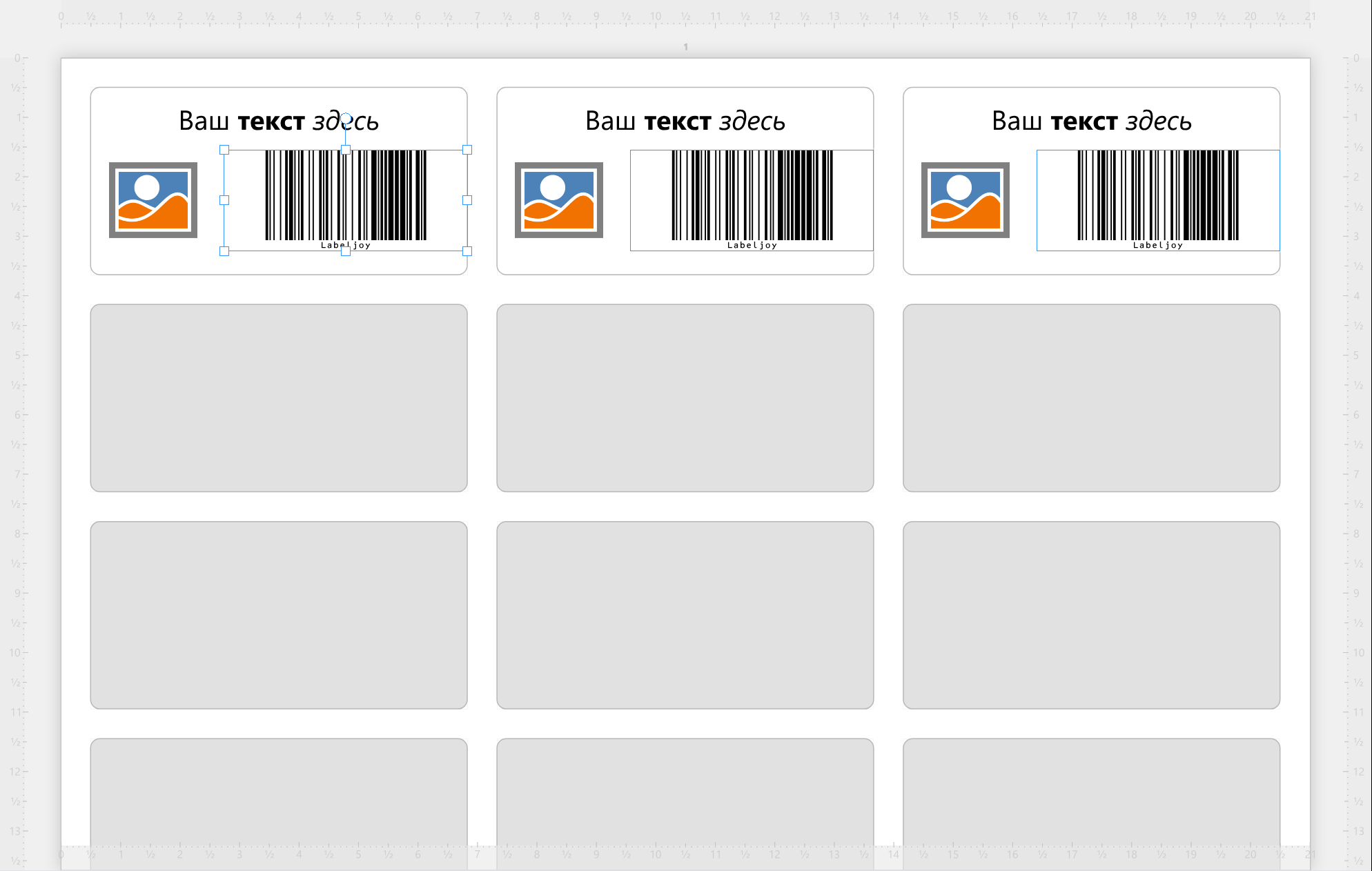
Вид страницы и вид этикетки. Переключайтесь между ними двумя кнопками в левой части строки состояния.
| Два режима просмотра | |
| Вид страницы | Страницы целиком, как они будут напечатаны: этикетки на листе, элементы страницы и поля принтера. |
| Вид этикетки | Каждая этикетка отдельно, одна за другой. Элементы страницы не показываются, а линейки начинаются от угла каждой этикетки. |
Каждый документ запоминает свой режим просмотра. Над каждой страницей или этикеткой стоит ее номер; в режиме «Вид этикетки» он выглядит как страница - этикетка. Эти номера можно скрыть на панели «Настройки».
Линейки отсчитывают расстояние от левого верхнего угла каждой страницы — или каждой этикетки в режиме «Вид этикетки» — в единицах измерения, выбранных на панели «Настройки». Там же можно выбрать, с каких сторон будут линейки и будут ли они вообще.
| Выделение | |
| Щелчок | Выделяет то, что вы щелкнули: элемент или этикетку, а вместе с ней ее набор этикеток. Боковая панель показывает соответствующую панель. Щелкните страницу вне этикеток, и откроется панель «Документ», а выделение останется прежним; щелкните за пределами страниц, чтобы снять выделение. |
| Перетаскивание по пустому месту | Выделяет все элементы, которых касается прямоугольник, — элементы одного набора этикеток или элементы страницы, в зависимости от того, где вы начали, — вместо того, что было выделено раньше. Элементы не обязательно должны целиком находиться внутри прямоугольника. |
Ctrl+щелчок добавляет элемент к выделению или убирает его из выделения. Можно выделить вместе элементы одного набора этикеток или элементы страницы, но не те и другие сразу: щелкните с нажатой клавишей Ctrl элемент другого набора этикеток, и выделение начнется заново с него. Ctrl+A выделяет все элементы, которые может включать выделение, — все элементы набора этикеток, с которым вы работаете, или все элементы страницы.
Если выделено несколько элементов, щелкните один из них, чтобы сделать его опорным: у него появится более толстая рамка, и команды Выровнять и Тот же размер будут выравнивать остальные элементы по нему. Подробнее — в разделе Выделение элементов.
Перемещение, изменение размера и поворот. Перетащите выделенный элемент, чтобы переместить его. Перетащите один из квадратных маркеров на его рамке, чтобы изменить размер, или круглый маркер над ним, чтобы повернуть элемент. Пока вы перетаскиваете, в окошке видны расположение, размер и угол. Передумали? Любое перемещение, изменение размера или поворот отменяется за один шаг.
Клавиши, которые можно удерживать при перетаскивании, клавиши со стрелками и инструменты для выравнивания элементов описаны в разделе Перемещение, изменение размера и поворот.
Когда вы перемещаете элемент или меняете его размер мышью, поверх этикетки появляется сетка, и элемент привязывается к ней. Сетка следует делениям линеек, поэтому при увеличении масштаба она становится мельче. Клавиши со стрелками никогда не привязывают к сетке. Не нужна привязка? Отключите ее на панели «Настройки».
| Значки на выделенном элементе | |
| Замок | Элемент заблокирован для мыши и клавиш со стрелками: его нельзя перетащить, изменить его размер или повернуть на этикетке. Его по-прежнему можно изменить на его панели, а также командами Переместить, Выровнять, Вписать и Повернуть. |
| Перечеркнутый принтер | Элемент виден на экране, но не печатается. |
Щелкните правой кнопкой мыши элемент, этикетку или страницу, чтобы открыть меню действий с ними. Щелчок правой кнопкой не меняет выделение, пока вы не выберете команду.
| Щелкните элемент правой кнопкой мыши | |
| Изменить текст, штрихкод, изображение, сетку, узор, линию, общие свойства | Открывают панель элемента на этом разделе. |
| Показать список полей | Открывает панель «Источник данных». Если у набора этикеток еще нет данных, команда называется Подключить источник данных.... Только для элементов на этикетке. |
| Копировать как изображение, Сохранить как изображение... | Элемент в виде изображения — в буфер обмена или в файл. |
| Копировать, Вставить, Вырезать, Удалить | Как на панели инструментов, но только для элемента, который вы щелкнули правой кнопкой, даже если выделены и другие. |
| Вывести на передний план, Отправить на задний план | Помещают элемент перед остальными или за ними. |
| Сохранить в библиотеке элементов | Сохраняет элемент, чтобы его можно было использовать снова. |
| Щелкните этикетку правой кнопкой мыши | |
| Добавить элемент | Открывает библиотеку элементов. |
| Добавить набор этикеток | Добавляет набор этикеток на основе этого. |
| Изменить общие свойства | Открывает панель «Набор этикеток». |
| Показать список полей | Как для элемента. |
| Копировать как изображение, Сохранить как изображение... | Этикетка в виде изображения. |
| Копировать, Вставить, Вырезать, Удалить | Весь набор этикеток. |
| Щелкните страницу правой кнопкой мыши | |
| Добавить набор этикеток | Добавляет набор этикеток. |
| Изменить макет | Открывает панель «Макет». |
| Копировать как изображение, Сохранить как изображение... | Страница в виде изображения. |
| Вставить | Называется Вставить набор этикеток или Вставить элементы страницы, в зависимости от того, что вы скопировали. |
| Сохранить, Закрыть | Сохраняют или закрывают документ. Сохранить работает, когда есть несохраненные изменения, Закрыть — когда открыто больше одного документа. |
В защищенном документе контекстные меню не появляются.
Перетаскивание в рабочую область. Перетаскивать можно как извне Labeljoy, так и с боковой панели. Пока вы перетаскиваете, рабочая область становится оранжевой, а место, куда попадет объект, обводится рамкой.
| Что можно перетащить | |
| Документ Labeljoy | Открывается. Можно перетащить несколько документов сразу. |
| Изображение | На этикетке становится элементом-изображением этикетки, подогнанным по размеру. На странице становится элементом страницы. |
| Файл данных, например электронная таблица | На этикетке: подключается к этому набору этикеток как его источник данных. |
| Поле с панели «Источник данных» | На своем наборе этикеток: становится новым элементом или добавляется в элемент, на который вы его перетащили. |
| Элемент из библиотеки элементов | На этикетку или на страницу в режиме «Вид страницы». |
Прокрутке и масштабу посвящены отдельные страницы: Переход между страницами и этикетками и Масштаб. Задержите указатель мыши на элементе или этикетке, и появится его название — если на панели Настройки включен параметр Подсказки. Изначально он выключен.




























