
A área de trabalho é o grande espaço no meio da janela, onde o seu documento é desenhado tal como vai ser impresso. É aí que seleciona as partes de uma etiqueta e as move, redimensiona e roda.
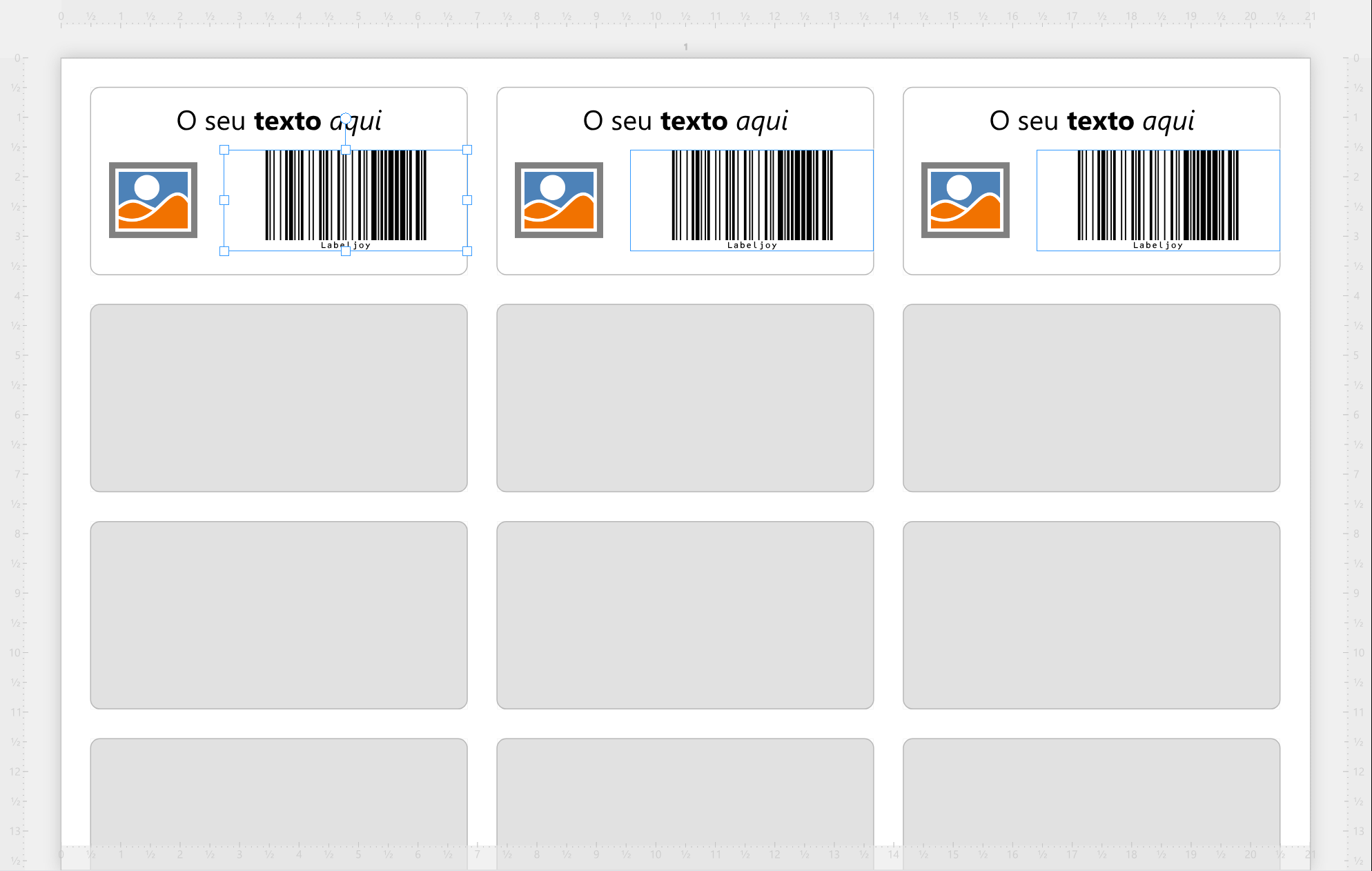
Vista da página e vista da etiqueta. Alterne entre elas com os dois botões à esquerda da barra de estado.
| As duas vistas | |
| Vista da página | Páginas inteiras, tal como vão ser impressas: as etiquetas na folha, os elementos de página e as margens da impressora. |
| Vista da etiqueta | Cada etiqueta isolada, uma a seguir à outra. Os elementos de página não são mostrados, e as réguas começam no canto de cada etiqueta. |
Cada documento lembra-se da sua própria vista. Por cima de cada página, ou de cada etiqueta, está o seu número; na vista da etiqueta indica página - etiqueta. Pode ocultar estes números nas Definições.
As réguas medem a partir do canto superior esquerdo de cada página - ou de cada etiqueta, na vista da etiqueta - na unidade de medida que escolheu nas Definições. É também aí que escolhe que lados têm réguas, se algum tiver.
| Selecionar | |
| Clicar | Seleciona aquilo em que clica: um elemento, ou uma etiqueta, o que seleciona o seu conjunto de etiquetas. O painel de ferramentas mostra o painel correspondente. Clique na página fora das etiquetas e abre-se o painel Documento, com a seleção tal como estava; clique fora das páginas para não selecionar nada. |
| Arrastar a partir de um espaço vazio | Seleciona todos os elementos em que o retângulo toca - os elementos de um conjunto de etiquetas, ou os elementos de página, consoante o sítio onde começa - em vez do que estava selecionado. Os elementos não precisam de estar totalmente dentro dele. |
Ctrl+clique adiciona um elemento à seleção, ou retira-o dela. Pode selecionar em conjunto elementos de um mesmo conjunto de etiquetas, ou elementos de página, mas não uma mistura dos dois: se fizer Ctrl+clique num elemento de outro conjunto de etiquetas, a seleção recomeça aí. Ctrl+A seleciona todos os elementos que a seleção pode incluir - todos os elementos do conjunto de etiquetas em que está a trabalhar, ou todos os elementos de página.
Com vários elementos selecionados, clique num deles para o tornar a referência: fica com uma moldura mais grossa, e Alinhar e Mesmo tamanho alinham os outros por ele. Mais informações em Selecionar elementos.
Mover, redimensionar e rodar. Arraste um elemento selecionado para o mover. Arraste uma das pegas quadradas da sua moldura para o redimensionar, e a pega redonda por cima dele para o rodar. Enquanto arrasta, uma caixa mostra a posição, o tamanho e o ângulo. Mudou de ideias? Cada movimento, redimensionamento ou rotação desfaz-se de uma só vez.
As teclas que pode manter premidas enquanto arrasta, as teclas de seta e as ferramentas que alinham elementos estão em Mover, redimensionar e rodar.
Enquanto move ou redimensiona com o rato, aparece uma grelha sobre a etiqueta e o elemento encaixa nela. A grelha acompanha as réguas, por isso fica mais fina à medida que aumenta o zoom. As teclas de seta nunca encaixam na grelha. Não quer o encaixe? Desative-o nas Definições.
| Marcas num elemento selecionado | |
| Cadeado | O elemento está bloqueado para o rato e para as teclas de seta: não o pode arrastar, redimensionar nem rodar na etiqueta. Pode continuar a alterá-lo no seu painel e com Mover para, Alinhar, Ajustar e Rodar. |
| Impressora riscada | O elemento aparece no ecrã, mas não é impresso. |
Clique com o botão direito do rato num elemento, numa etiqueta ou na página para obter um menu do que pode fazer com eles. Clicar com o botão direito do rato não altera a seleção até escolher um comando.
| Clique com o botão direito do rato num elemento | |
| Editar texto, código de barras, imagem, grelha, padrão, linha, propriedades comuns | Abrem o painel do elemento nessa secção. |
| Mostrar lista de campos | Abre o painel Fonte de dados. Diz Ligar fonte de dados... quando o conjunto de etiquetas ainda não tem dados. Só para elementos numa etiqueta. |
| Copiar como imagem, Guardar como imagem... | O elemento como imagem, para a área de transferência ou para um ficheiro. |
| Copiar, Colar, Cortar, Eliminar | Como os da barra de ferramentas, mas só para o elemento em que clicou com o botão direito do rato, mesmo quando há outros também selecionados. |
| Trazer para a frente, Enviar para trás | Colocam o elemento à frente dos outros, ou atrás deles. |
| Guardar na biblioteca de elementos | Guarda o elemento, para o poder utilizar de novo. |
| Clique com o botão direito do rato numa etiqueta | |
| Adicionar elemento | Abre a biblioteca de elementos. |
| Adicionar conjunto de etiquetas | Adiciona um conjunto de etiquetas baseado neste. |
| Editar propriedades comuns | Abre o painel Conjunto de etiquetas. |
| Mostrar lista de campos | Igual ao de um elemento. |
| Copiar como imagem, Guardar como imagem... | A etiqueta como imagem. |
| Copiar, Colar, Cortar, Eliminar | O conjunto de etiquetas inteiro. |
| Clique com o botão direito do rato na página | |
| Adicionar conjunto de etiquetas | Adiciona um conjunto de etiquetas. |
| Editar layout | Abre o painel Layout. |
| Copiar como imagem, Guardar como imagem... | A página como imagem. |
| Colar | Diz Colar conjunto de etiquetas ou Colar elementos de página, consoante o que copiou. |
| Guardar, Fechar | Guardam o documento ou fecham-no. Guardar funciona quando há alterações não guardadas, Fechar quando há mais de um documento aberto. |
Num documento protegido, os menus do botão direito do rato não aparecem.
Largar coisas na área de trabalho. Pode arrastar coisas de fora do Labeljoy, ou do painel de ferramentas. Enquanto arrasta, a área de trabalho fica cor de laranja e o sítio onde vão ficar ganha uma moldura.
| O que pode largar | |
| Um documento do Labeljoy | Abre-o. Pode largar vários de uma vez. |
| Uma imagem | Numa etiqueta, torna-se um elemento de imagem da etiqueta, dimensionado para caber. Na página, torna-se um elemento de página. |
| Um ficheiro de dados, como uma folha de cálculo | Numa etiqueta: liga-o a esse conjunto de etiquetas como fonte de dados. |
| Um campo do painel Fonte de dados | No seu próprio conjunto de etiquetas: torna-se um novo elemento, ou é adicionado ao elemento em que o larga. |
| Um elemento da biblioteca de elementos | Numa etiqueta, ou na página na vista da página. |
O deslocamento e o zoom têm páginas próprias: Navegar entre páginas e etiquetas e Zoom. Deixe o rato sobre um elemento ou uma etiqueta e o seu nome aparece - desde que Dicas esteja ativado nas Definições. Vem desativado de origem.




























