
Em A sua primeira etiqueta, todas as etiquetas diziam o mesmo. Agora vamos dar a cada uma um produto diferente, a partir de uma folha de cálculo: doze produtos, doze etiquetas, cada uma com o seu nome, preço e código de barras.
Precisa de uma folha de cálculo com uma linha para cada produto e os títulos das colunas na primeira linha - aqui são Referência, Descrição, Preço e Quantidade. Não precisa do Excel: o Labeljoy lê o ficheiro diretamente. Um ficheiro CSV também serve; veja Ficheiros de texto e CSV.
Comece a partir da etiqueta que criou em A sua primeira etiqueta, ou de um novo documento com as etiquetas que usa.
1. Ligue a folha de cálculo. Clique em Fonte de dados na barra de ferramentas. O painel Fonte de dados indica Não há nenhuma fonte de dados disponível: clique em Ligar fonte de dados. O assistente de ligação de dados trata do resto:
- Clique em Excel e depois em Seguinte.
- Escolha o seu livro com o botão da pasta ao lado de Nome do ficheiro. Deixe A primeira linha contém os nomes dos campos ativado: os títulos das colunas passam a ser os nomes dos campos. Clique em Seguinte.
- Escolha a folha, se o Labeljoy perguntar, e clique em Seguinte.
- Em Opções, deixe Campo de quantidade em (Uma etiqueta por linha). Clique em Seguinte.
- Revisão dos dados mostra as suas linhas tal como as etiquetas as vão receber. Clique em OK.
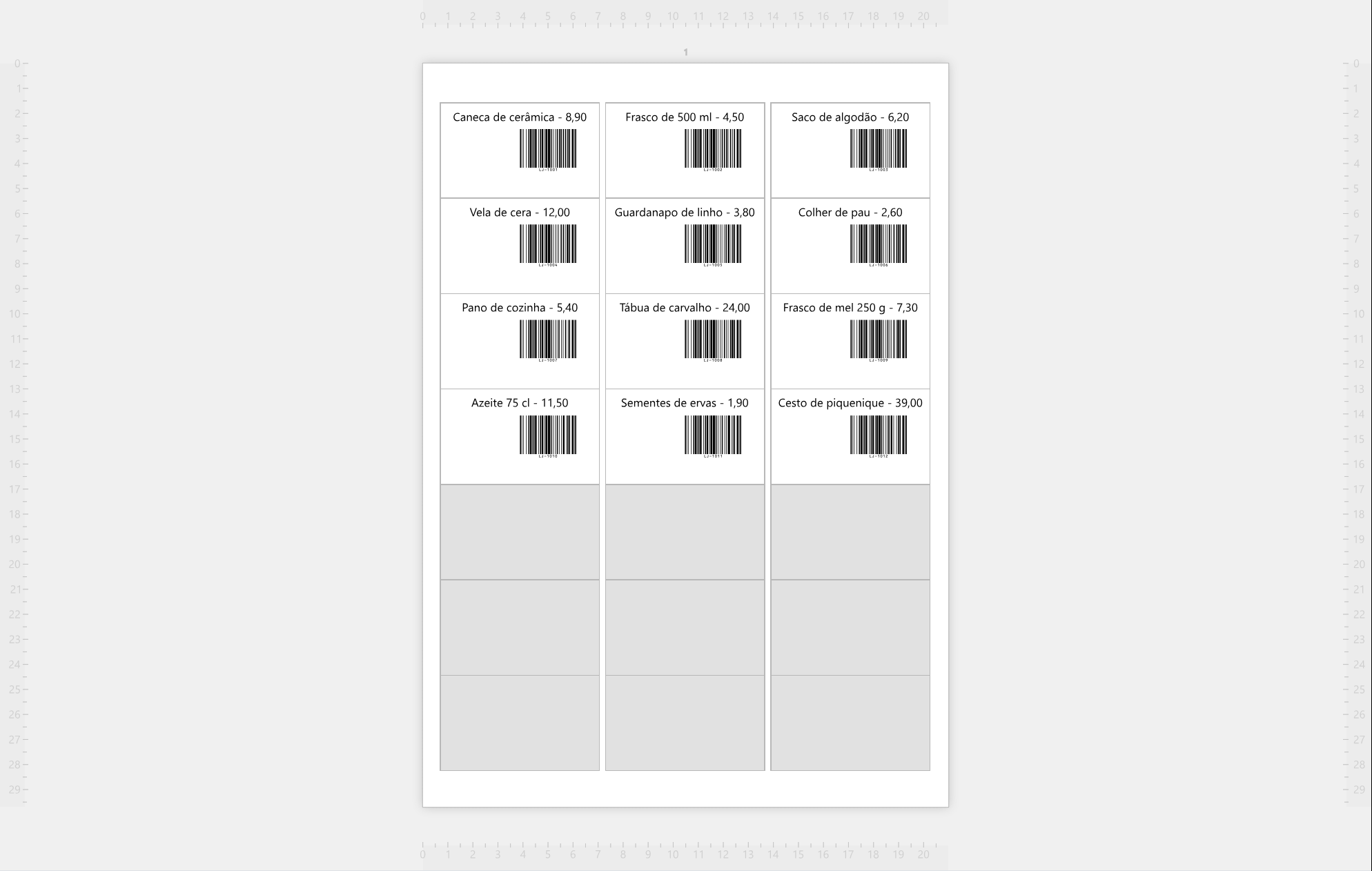
O documento tem agora uma etiqueta para cada linha - doze, neste caso. É por isso que Número de etiquetas, no painel Conjunto de etiquetas, passa a aparecer a cinzento: o número vem dos seus dados.
Quer mais do que uma etiqueta de alguns produtos? Em Opções, escolha uma coluna para Campo de quantidade - aqui, Quantidade - e cada linha produz tantas etiquetas quantas indicar. Ainda mais rápido: arraste a folha de cálculo da sua pasta e largue-a numa etiqueta. O assistente abre com o ficheiro já preenchido.
2. Coloque os campos no texto. Clique no texto de uma etiqueta. No editor, selecione todo o texto, abra o menu Campos e escolha Descrição. Escreva um espaço, um traço e um espaço, e depois escolha também Preço em Campos.
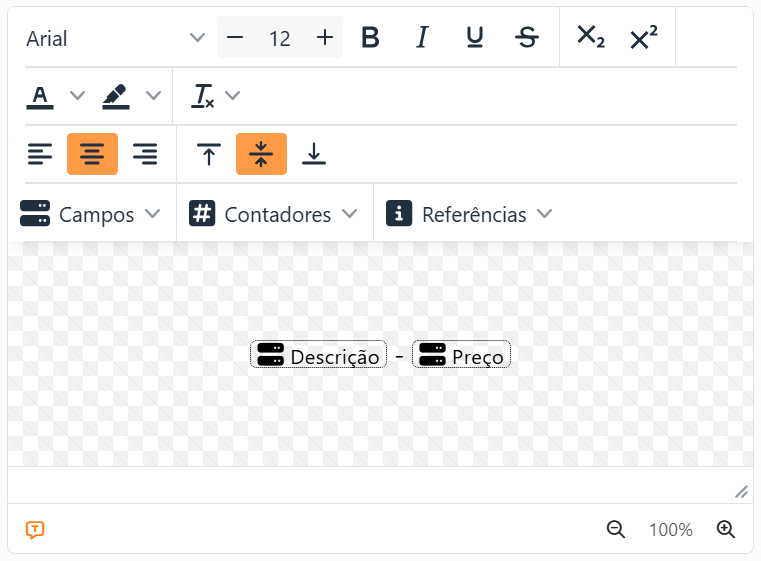
Os campos aparecem no editor como marcadores: pequenas caixas com o nome do campo. Na área de trabalho, cada etiqueta mostra a sua linha: Caneca de cerâmica na primeira, Frasco de 500 ml na segunda, e assim por diante.
3. Escreva os preços corretamente. Um preço de 8,90 aparece como 8,9, porque um número numa folha de cálculo não guarda os zeros no fim. Quando escolheu Preço, as respetivas definições abriram-se - se as fechou, clique no marcador Preço para as abrir de novo. Clique na seta ao lado de Formato e escolha Número decimal: a caixa mostra #,##0.00, e a etiqueta mostra 8,90. Depois clique em Fechar.
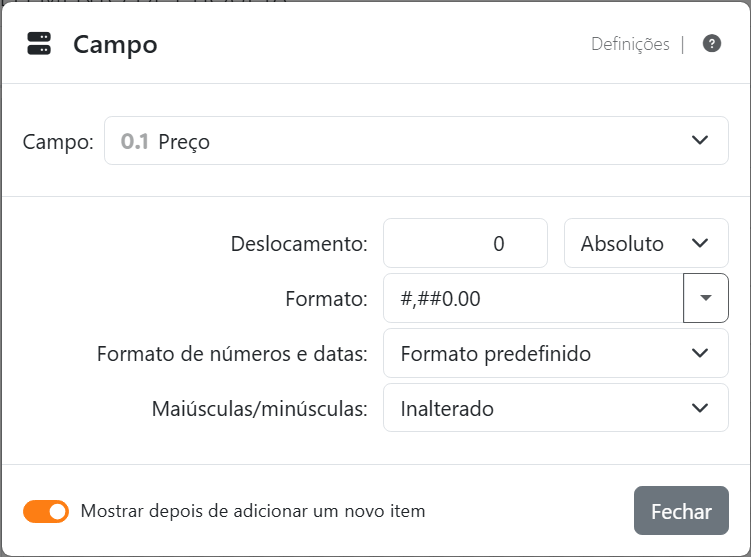
Para um preço com a moeda, escolha antes um formato em Formatos de moeda. Há mais sobre estas definições em Campos e Formatos de números e datas.
4. Coloque a referência no código de barras. Clique no código de barras. Em Texto a codificar, selecione LJ-1001 e escolha Referência no menu Campos por cima. Agora cada etiqueta tem o seu próprio produto, preço e código de barras:
5. Imprima. Tal como em A sua primeira etiqueta: Imprimir na barra de ferramentas e depois Imprimir agora. O Labeljoy imprime uma etiqueta para cada linha, em tantas folhas quantas forem precisas.
Só precisa de algumas? Imprima um Intervalo de etiquetas a partir do painel Imprimir, ou filtre os seus dados. Se a folha de cálculo mudar, Atualizar dados, no painel Fonte de dados, volta a lê-la - veja Atualizar e remover uma fonte de dados.
| Para onde ir a seguir | |
| Dados | Todos os tipos de dados que o Labeljoy lê: folhas de cálculo, ficheiros de texto, bases de dados e muito mais. |
| Conteúdo variável | Campos, e também contadores e referências: números que aumentam, datas, números de página. |
| O painel Fonte de dados | Arrastar campos para uma etiqueta e manter os seus dados atualizados. |




























