
O painel Exportar guarda as suas etiquetas como ficheiros: um PDF para enviar a uma gráfica, imagens para colocar num site, um ficheiro por etiqueta para outro programa. Abra-o com Exportar na barra de ferramentas ou com Ctrl+Shift+E.
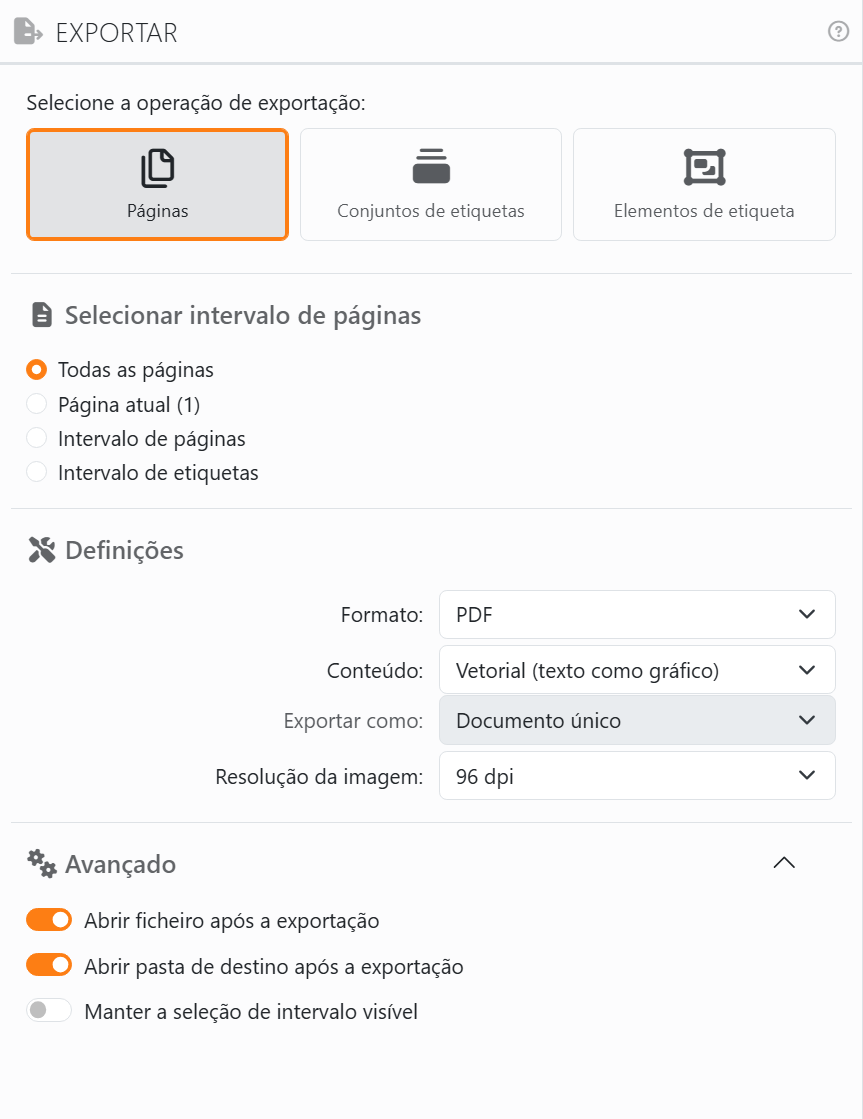
| Selecione a operação de exportação | |
| Páginas | Folhas inteiras, tal como seriam impressas, incluindo os elementos de página. |
| Conjuntos de etiquetas | As etiquetas de um conjunto de etiquetas, cada uma à parte: uma página de um PDF, ou uma imagem, por etiqueta. Escolha o conjunto em Selecionar o conjunto de etiquetas. Um conjunto de etiquetas cujas etiquetas são todas iguais exporta uma só. |
| Elementos de etiqueta | Um elemento à parte, do tamanho da sua moldura: escolha-o em Selecionar elemento. A lista mostra os elementos de etiqueta, com o nome do seu conjunto de etiquetas à frente quando há mais de um, e depois os elementos de página. Um elemento que muda de etiqueta para etiqueta - um contador, um campo - exporta um ficheiro, ou uma página, por etiqueta. |
Para conjuntos de etiquetas e elementos, uma pré-visualização por baixo da lista mostra o que escolheu. Cada uma das três opções memoriza o seu próprio formato, resolução, etc., por isso, ao mudar de uma para outra, não perde o que definiu.
| Selecionar intervalo de páginas - para Páginas | |
| Todas as páginas, Página atual, Intervalo de páginas, Intervalo de etiquetas | As mesmas opções do painel Imprimir, e Colocação das etiquetas funciona como descrito em Posição inicial de impressão. |
| Avanço automático após a exportação | Depois de cada exportação, o intervalo avança para as páginas ou etiquetas seguintes, com o mesmo comprimento, e volta ao início depois do fim. |
| Definições | |
| Formato | PDF ou um formato de imagem. Consulte Formatos de ficheiro. |
| Conteúdo | Para um PDF: o que fica lá dentro. Consulte Modos de saída vetorial. |
| Exportar como | Para um PDF com mais de uma página ou etiqueta: Documento único, um PDF com todas, ou Vários documentos, um PDF para cada uma. As imagens são sempre um ficheiro cada. |
| Resolução da imagem | A nitidez das imagens, de 72 a 600 dpi: o ficheiro inteiro num formato de imagem, e as imagens dentro de um PDF. Mais dpi, ficheiros maiores. |
| Nomes dos ficheiros | Aparece quando cada etiqueta tem o seu próprio ficheiro e as etiquetas vêm de uma fonte de dados. Deixe-o em Guardar como para numerar os ficheiros, ou escolha um campo para dar a cada ficheiro o nome do respetivo valor. |
| Avançado | |
| Abrir ficheiro após a exportação | Abre o ficheiro quando terminar - o primeiro, se houver vários. Ativado de início. |
| Abrir pasta de destino após a exportação | Abre a pasta, com o ficheiro selecionado. Ativado de início. |
| Manter a seleção de intervalo visível | Mantém o contorno do que está a exportar na área de trabalho quando fecha este painel. |
Exportar agora, em baixo, indica o que vai exportar - Páginas - PDF, por exemplo - e pergunta onde guardar. Vários ficheiros recebem o nome que indicar seguido de um número: Etiquetas_01.png, Etiquetas_02.png, etc.
Se escolher um ficheiro que já existe, o Windows pergunta se o quer substituir: se responder que sim, é substituído. Mas o Labeljoy nunca substitui um ficheiro por iniciativa própria - quando um dos ficheiros numerados, ou um ficheiro com o nome de um campo, já existe, o novo recebe (1), (2) acrescentado ao nome.
Uma exportação longa mostra o progresso, com um botão Cancelar. Se cancelar um único PDF, nada é guardado; se cancelar uma exportação de vários ficheiros, os que já foram guardados ficam onde estão.




























