
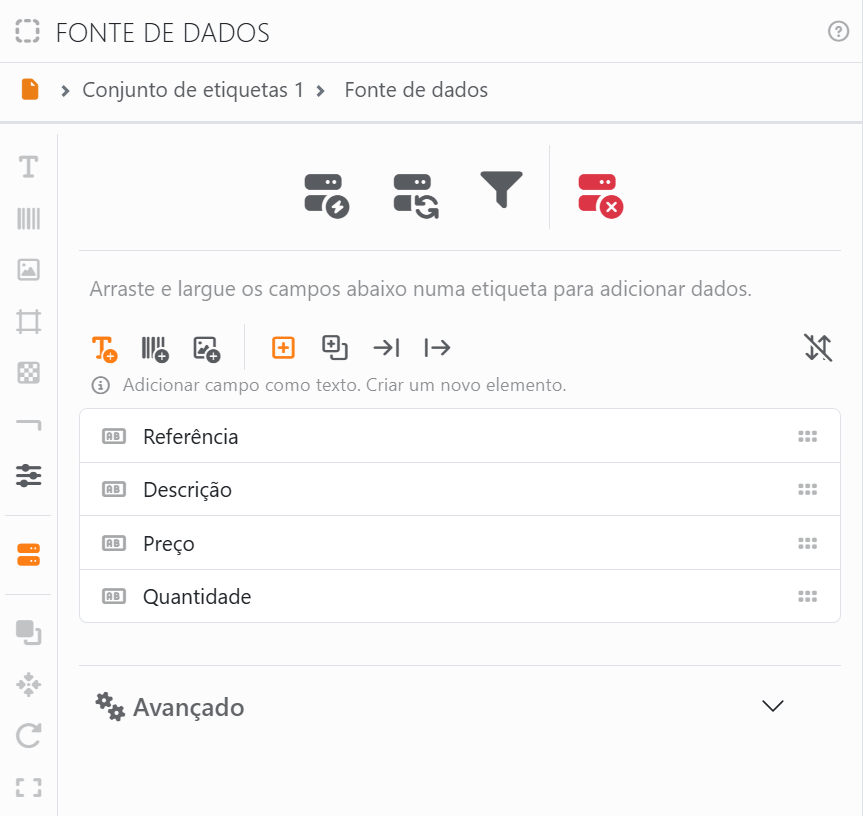
O painel Fonte de dados é onde um conjunto de etiquetas encontra os seus dados: aqui liga-os, vê os seus campos e arrasta-os para as etiquetas. Abra-o com Fonte de dados na barra de ferramentas, a partir da faixa do lado esquerdo do painel Conjunto de etiquetas e do painel Elemento de etiqueta, ou clicando com o botão direito do rato numa etiqueta e escolhendo Mostrar lista de campos.
Um conjunto de etiquetas sem dados mostra Não há nenhuma fonte de dados disponível e um botão Ligar fonte de dados, que inicia o assistente de ligação de dados. Clicar com o botão direito do rato numa etiqueta sem dados e escolher Ligar fonte de dados... faz o mesmo.
| Os quatro ícones | |
 |
Ligar fonte de dados: abre o assistente com a ligação atual, para a alterar ou escolher outros dados. Ao confirmar, os dados são substituídos, o filtro e a ordenação são removidos, e qualquer campo que os novos dados não tenham é retirado das etiquetas. |
 |
Atualizar dados: volta a ler a origem. Ver Atualizar e remover uma fonte de dados. |
 |
Filtrar e ordenar: imprime só as linhas que quiser, pela ordem que quiser. Ver Filtrar e ordenar. |
 |
Remover fonte de dados: desliga o conjunto de etiquetas, depois de pedir confirmação. Ver Atualizar e remover uma fonte de dados. |
Os campos são as colunas dos seus dados, cada um com um ícone para o tipo de valores que contém - passe o rato por cima para ler qual. Arraste um para uma etiqueta deste conjunto de etiquetas, e entra como marcador de campo. Os botões por cima da lista dizem o que faz a largada:
| O que a largada cria | |
 |
Texto: o campo como texto. |
 |
Código de barras: o campo como valor de um código de barras. |
 |
Imagem: o campo como a imagem a mostrar - um caminho de ficheiro ou dados de imagem. Os campos que não podem conter uma imagem ficam a cinzento. |
| Para onde vai | |
 |
Criar um novo elemento: um elemento novo, com o nome do campo, onde o largar. |
 |
Adicionar ou substituir: no elemento sobre o qual o largar. Um elemento que ainda não mostra texto nem código de barras - só uma imagem ou um efeito - passa a ter um; um que já o tem recebe o campo no seu lugar. |
 |
Adicionar no início de um elemento existente: antes do que o elemento diz, com um espaço pelo meio num texto. |
 |
Anexar ao final de um elemento existente: depois dele, da mesma forma. |
 |
Ordenar: mostra os campos Não ordenado, como nos seus dados, ou por nome, Ascendente ou Descendente. Só ordena esta lista, não os seus dados. |
Uma imagem só aceita um campo como elemento novo ou em vez da imagem que mostra, por isso as duas últimas opções ficam a cinzento enquanto Imagem estiver escolhido. Todas as largadas podem ser desfeitas.
| Avançado | |
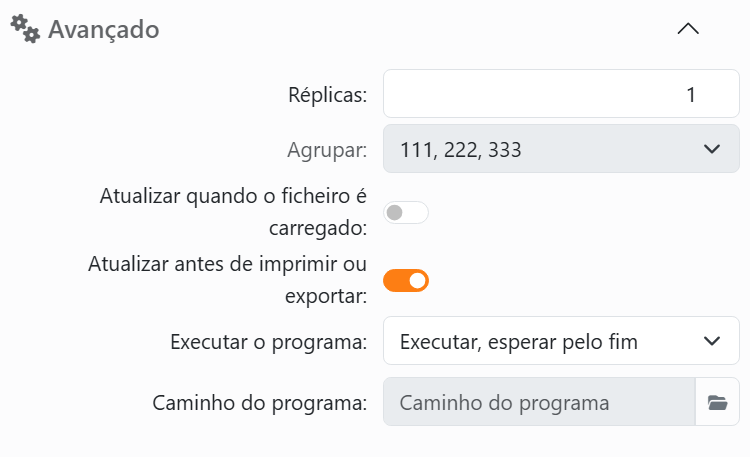
| Réplicas | Quantas cópias da etiqueta de cada linha, até 65 535. |
| Agrupar | Com mais de uma réplica, por que ordem aparecem: 123, 123, 123 - a lista inteira, e depois outra vez - ou 111, 222, 333 - as cópias de cada linha juntas. |
| Atualizar quando o ficheiro é carregado | Volta a ler a origem sempre que abre o documento. |
| Atualizar antes de imprimir ou exportar | Volta a lê-la imediatamente antes de imprimir ou exportar, para que as etiquetas estejam sempre atualizadas. |
| Executar o programa | Um programa que o Labeljoy executa sempre que os dados são atualizados, imediatamente antes de os ler - por exemplo, um que exporta os seus dados para o ficheiro que ligou. Não executar nenhum programa, Executar, sem esperar, Executar, esperar pelo fim ou Executar, esperar pelo êxito, em que êxito significa que o programa terminou sem um código de erro. As opções aparecem enquanto um dos dois interruptores acima estiver ligado. |
| Caminho do programa | O programa. Escolha-o com Selecionar programa; depois, o seu menu tem Alterar e Limpar. |
| Argumentos opcionais | O que passar ao programa, tal como o escreveria a seguir ao seu nome. |
| Tempo máximo de espera | Quando o Labeljoy espera: quanto tempo, em milissegundos, antes de parar o programa. 0 espera o tempo que for preciso. |
| Perguntar antes de executar | Pede confirmação sempre, antes de iniciar o programa. |
| Ocultar janela | Executa-o sem mostrar a sua janela. |
| Executar como administrador | Executa-o com direitos de administrador, depois de confirmar. |
Um programa que definiu é executado sempre que os dados são atualizados - com Atualizar dados e também com os dois interruptores.




























