
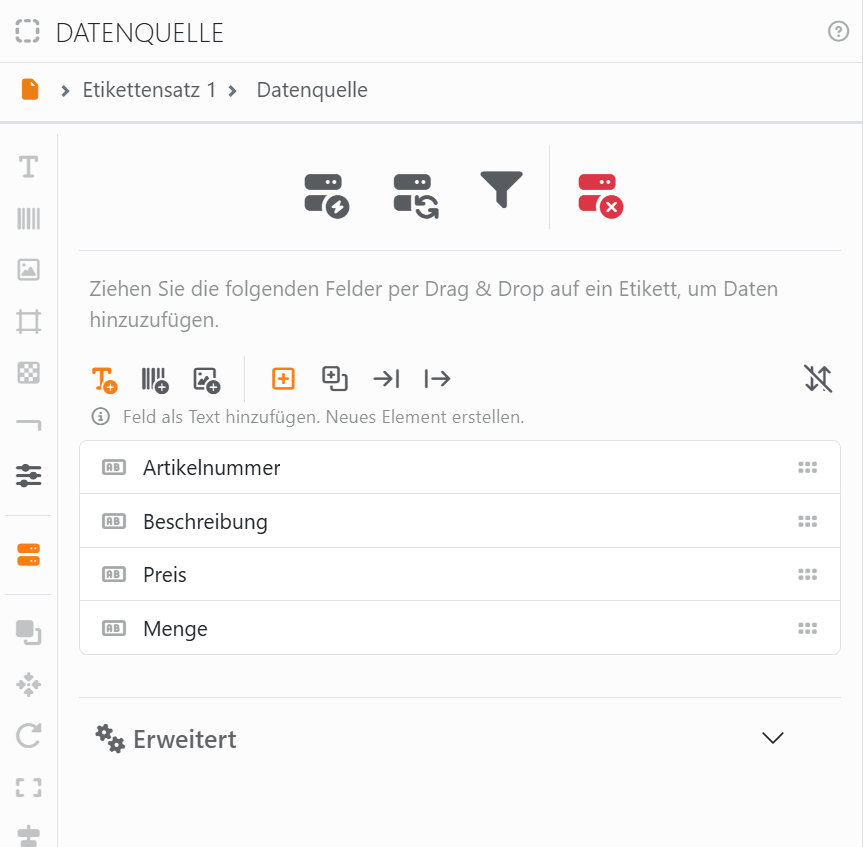
Im Panel Datenquelle trifft ein Etikettensatz auf seine Daten: Hier verbinden Sie sie, sehen ihre Felder und ziehen diese auf die Etiketten. Sie öffnen es mit Datenquelle in der Symbolleiste, über die Leiste am linken Rand des Panels Etikettensatz und des Panels Etikettenelement oder indem Sie mit der rechten Maustaste auf ein Etikett klicken und Feldliste anzeigen wählen.
Ein Etikettensatz ohne Daten zeigt Keine Datenquelle verfügbar und eine Schaltfläche Datenquelle verbinden, die den Assistenten für die Datenverbindung startet. Dasselbe bewirkt Datenquelle verbinden..., wenn Sie mit der rechten Maustaste auf ein Etikett ohne Daten klicken.
| Die vier Symbole | |
 |
Datenquelle verbinden: öffnet den Assistenten mit Ihrer bestehenden Verbindung, um sie zu ändern oder andere Daten zu wählen. Wenn Sie bestätigen, werden die Daten ersetzt, Filter und Sortierung entfernt und alle Felder, die es in den neuen Daten nicht gibt, von den Etiketten genommen. |
 |
Daten aktualisieren: liest die Quelle erneut ein. Siehe Eine Datenquelle aktualisieren und entfernen. |
 |
Filtern und sortieren: druckt nur die gewünschten Zeilen, in der gewünschten Reihenfolge. Siehe Filtern und Sortieren. |
 |
Datenquelle entfernen: trennt den Etikettensatz nach einer Rückfrage von seinen Daten. Siehe Eine Datenquelle aktualisieren und entfernen. |
Die Felder sind die Spalten Ihrer Daten, jedes mit einem Symbol für die Art der Werte, die es enthält - zeigen Sie mit der Maus darauf, um zu lesen, welche. Ziehen Sie eines auf ein Etikett dieses Etikettensatzes, und es wird als Feldplatzhalter eingefügt. Die Schaltflächen über der Liste legen fest, was beim Ablegen geschieht:
| Was beim Ablegen entsteht | |
 |
Text: das Feld als Text. |
 |
Barcode: das Feld als Wert eines Barcodes. |
 |
Bild: das Feld als das anzuzeigende Bild - ein Dateipfad oder Bilddaten. Felder, die keines enthalten können, sind ausgegraut. |
| Wohin es kommt | |
 |
Neues Element erstellen: ein neues Element, nach dem Feld benannt, an der Stelle, an der Sie es ablegen. |
 |
Hinzufügen oder ersetzen: in das Element, auf dem Sie es ablegen. Ein Element, das noch keinen Text und keinen Barcode zeigt - nur ein Bild oder einen Effekt -, bekommt einen; eines, das schon einen hat, bekommt an dessen Stelle das Feld. |
 |
Am Anfang eines vorhandenen Elements hinzufügen: vor das, was das Element zeigt, bei einem Text mit einem Leerzeichen dazwischen. |
 |
Am Ende eines vorhandenen Elements anhängen: dahinter, auf dieselbe Weise. |
 |
Sortieren: listet die Felder Unsortiert, wie in Ihren Daten, oder nach Namen, Aufsteigend oder Absteigend. Das ordnet nur diese Liste, nicht Ihre Daten. |
Ein Bild übernimmt ein Feld nur als neues Element oder anstelle des Bildes, das es zeigt; deshalb sind die letzten beiden ausgegraut, solange Bild gewählt ist. Jedes Ablegen lässt sich rückgängig machen.
| Erweitert | |
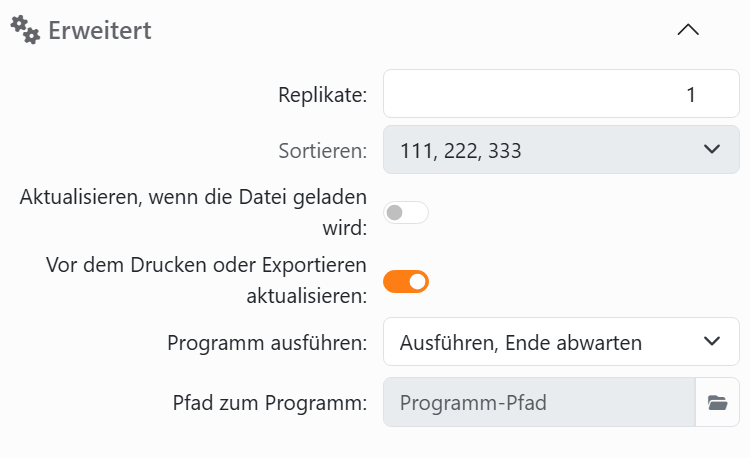
| Replikate | Wie viele Kopien des Etiketts jeder Zeile, bis zu 65.535. |
| Sortieren | Bei mehr als einem Replikat die Reihenfolge der Kopien: 123, 123, 123 - die ganze Liste, dann noch einmal - oder 111, 222, 333 - die Kopien jeder Zeile zusammen. |
| Aktualisieren, wenn die Datei geladen wird | Liest die Quelle jedes Mal neu ein, wenn Sie das Dokument öffnen. |
| Vor dem Drucken oder Exportieren aktualisieren | Liest sie direkt vor dem Drucken oder Exportieren neu ein, damit die Etiketten immer aktuell sind. |
| Programm ausführen | Ein Programm, das Labeljoy bei jeder Aktualisierung der Daten ausführt, unmittelbar bevor es sie liest - etwa eines, das Ihre Daten in die verbundene Datei exportiert. Kein Programm ausführen, Ausführen, nicht warten, Ausführen, Ende abwarten oder Ausführen, Erfolg abwarten, wobei Erfolg bedeutet, dass das Programm ohne Fehlercode beendet wurde. Die Optionen erscheinen, solange einer der beiden Schalter darüber eingeschaltet ist. |
| Pfad zum Programm | Das Programm. Wählen Sie es mit Programm auswählen; danach enthält sein Menü Ändern und Löschen. |
| Optionale Argumente | Was an das Programm übergeben wird, so wie Sie es nach seinem Namen eingeben würden. |
| Maximale Wartezeit | Wenn Labeljoy wartet: wie lange, in Millisekunden, bevor es das Programm beendet. 0 wartet so lange wie nötig. |
| Vor dem Ausführen fragen | Fragt Sie jedes Mal, bevor das Programm gestartet wird. |
| Fenster ausblenden | Führt es aus, ohne sein Fenster anzuzeigen. |
| Als Administrator ausführen | Führt es mit Administratorrechten aus, nachdem Sie bestätigt haben. |
Ein eingestelltes Programm läuft bei jeder Aktualisierung der Daten - mit Daten aktualisieren ebenso wie mit den beiden Schaltern.




























