
Der Abschnitt Bild setzt ein Bild in ein Element: ein Logo, ein Foto, ein Symbol - oder ein anderes Bild auf jedem Etikett, aus Ihren Daten.
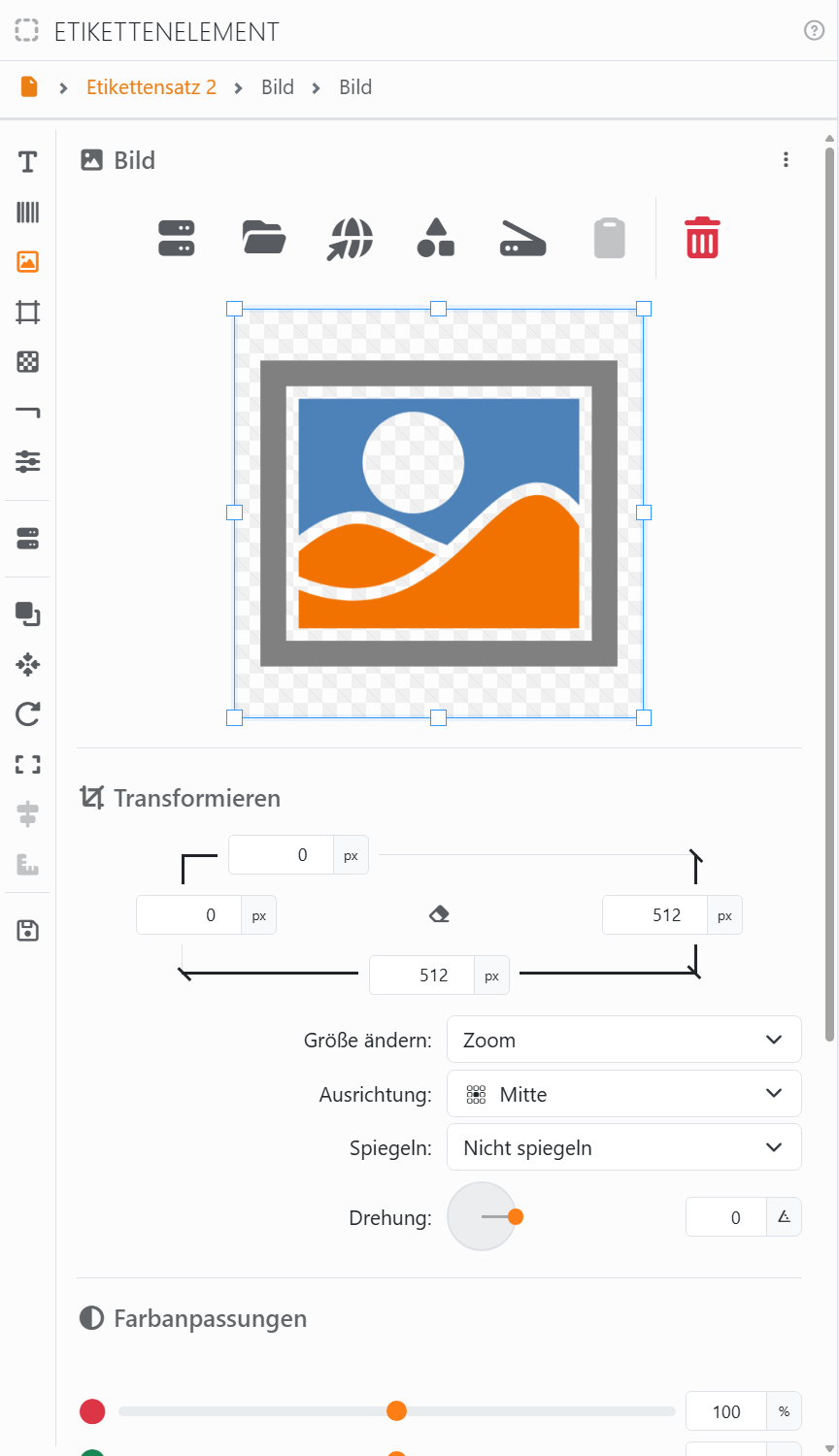
| Woher das Bild kommt | |
| Feld | Eine Spalte Ihrer Daten: Jedes Etikett zeigt sein eigenes Bild. Siehe unten. |
| Datei | Ein Bild auf Ihrem Computer: JPEG, PNG, WEBP, GIF, TIFF oder BMP. Siehe Ein Bild auswählen. |
| Url | Ein Bild im Internet: Fügen Sie seine Adresse ein. |
| Clipart | Eines der Cliparts. |
| Scanner | Scannen Sie es ein, im eigenen Fenster Ihres Scanners. |
| Aus Zwischenablage holen | Ein Bild, das Sie in einem anderen Programm kopiert haben. Ausgegraut, wenn keines da ist. |
| Löschen | Entfernt das Bild. |
Das Bild wird im Dokument gespeichert: Es bleibt also erhalten, auch wenn Sie die Datei verschieben oder löschen, aus der es stammt. Der Name unter den Schaltflächen zeigt, woher es stammt.
Transformieren. Ziehen Sie einen Rahmen über die Vorschau, um das Bild zuzuschneiden - also nur einen Teil davon zu verwenden -, oder geben Sie die Ränder in Pixeln ein. Der Radiergummi oder ein Doppelklick auf die Vorschau stellt das ganze Bild wieder her.
| Das Bild in das Element einpassen | |
| Größe ändern | Zoom: das ganze Bild, so groß, wie das Element es zulässt, in seinen Proportionen. Anpassen: füllt das Element in seinen Proportionen aus und schneidet ab, was übersteht. Strecken: füllt das Element aus, wenn nötig ohne die Proportionen zu wahren. Keine Größenänderung: die eigene Größe des Bildes. |
| Ausrichtung | Wo das Bild sitzt, wenn es das Element nicht ausfüllt: von Oben links bis Unten rechts. |
| Spiegeln | Spiegelt das Bild: Horizontal, Vertikal oder Beides. |
| Drehung | Dreht das Bild innerhalb des Elements. Wie Sie das ganze Element drehen, lesen Sie unter Drehung. |
| Farbanpassungen | |
| Rot, Grün, Blau, Helligkeit, Kontrast | Von 0 bis 200 %; bei 100 % bleibt das Bild, wie es ist. |
| Deckkraft | Von 0, unsichtbar, bis 100 %, deckend: Verringern Sie sie, um ein Bild als blassen Hintergrund zu verwenden. |
| Graustufen | Von 0 bis 100 %: nimmt die Farbe heraus, ein wenig oder ganz. |
Doppelklicken Sie auf einen Schieberegler, um ihn auf seinen Ausgangswert zurückzusetzen. Innenabstand, ganz unten, hält das Bild von den Rändern des Elements fern.
Ein Bild aus Ihren Daten. Mit Feld kann die Spalte den Pfad einer Bilddatei auf Ihrem Computer enthalten, die Adresse eines Bildes im Internet oder das Bild selbst, so wie eine Datenbank es speichern kann. Jedes Etikett zeigt dann sein eigenes. Auf dem Bildschirm stehen die Vorschau und das Zuschneidewerkzeug dafür nicht zur Verfügung. Ein unvollständiger Pfad, etwa nur ein Dateiname, wird zuerst im Ordner des Dokuments gesucht - legen Sie die Bilder also neben das Dokument, dann braucht die Spalte nur ihre Namen.




























