
Sie müssen Ihre Anfragen an Joy, den KI-Assistenten, nicht eintippen: Sie können mit Joy sprechen, und Joy kann Ihnen die Antworten vorlesen. Beides stellen Sie über das Zahnrad oben im Panel ein.
Diktat. Klicken Sie auf das Mikrofon neben Senden oder drücken Sie Strg+M, und sagen Sie, was Sie möchten. Das Mikrofon wird rot, solange es zuhört, und im Eingabefeld steht Hört zu...; Ihre Worte erscheinen beim Sprechen im Eingabefeld, nach allem, was Sie bereits eingegeben hatten. Das Diktat endet von selbst, wenn Sie eine Pause machen - oder klicken Sie erneut auf das Mikrofon.
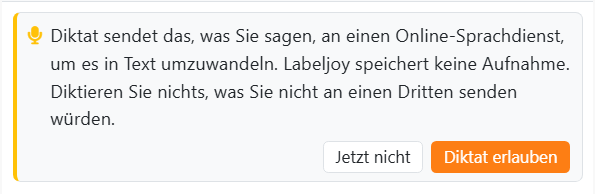
Beim ersten Mal fragt Joy vorher nach. Das Diktat sendet das Gesprochene an einen Online-Sprachdienst, der es in Text umwandelt; Labeljoy speichert keine Aufnahme. Diktat erlauben beginnt sofort mit dem Zuhören; Jetzt nicht nicht, und das Mikrofon fragt erneut, wenn Sie das nächste Mal darauf klicken.
| Diktiermodus, im Zahnrad | |
| Freihändig | Sendet das Gesagte von selbst: Senden in 2... zählt herunter, nachdem Sie aufgehört haben zu sprechen, und dann wird gesendet. Drücken Sie eine Taste oder klicken Sie in das Eingabefeld, um das zu verhindern und den Text vorher zu ändern. Wenn Joy geantwortet hat, öffnet sich das Mikrofon wieder, sodass Sie weitersprechen können. Mit diesem Modus startet Labeljoy. |
| Nur diktieren | Setzt die Worte in das Eingabefeld und stoppt. Gesendet wird erst, wenn Sie Eingabe drücken oder auf Senden klicken. |
| Diktat ausschalten | Erscheint, sobald Sie das Diktat erlaubt haben. Nimmt Ihre Erlaubnis zurück: Das Mikrofon fragt erneut, wenn Sie das nächste Mal darauf klicken. |
Joy hört in der Sprache zu, in der Labeljoy läuft; sprechen Sie also in dieser Sprache. Das Mikrofon ist ausgegraut, während Joy arbeitet, und es stoppt, wenn Sie das Panel einklappen oder ausblenden.
| Wenn das Diktat nicht funktioniert | |
| Labeljoy konnte das Mikrofon nicht verwenden. | Windows erlaubt Labeljoy nicht, es zu verwenden. Überprüfen Sie die Mikrofoneinstellungen in den Datenschutzeinstellungen von Windows. |
| Es wurde kein Mikrofon gefunden. | Schließen Sie eines an und versuchen Sie es erneut. |
| Diktat ist derzeit nicht verfügbar. | Meist ist der Sprachdienst nicht erreichbar: Überprüfen Sie Ihre Internetverbindung. |
Antworten vorlesen. Aktivieren Sie Antworten vorlesen im Zahnrad, und Joy liest jede Antwort vor, sobald sie fertig ist, mit einer auf Ihrem Computer installierten Stimme - was vorgelesen wird, verlässt Ihren Computer nie. Code und die Karten unter einer Antwort werden nicht vorgelesen. Zum Anhalten klicken Sie auf Stopp, das während des Vorlesens erscheint; das Vorlesen endet auch, wenn Sie eine neue Anfrage senden, das Panel einklappen oder auf das Mikrofon klicken.
| Stimmen | |
| Stimme | Im Zahnrad, wenn Ihr Computer mehr als eine Stimme für die Sprache hat, in der Labeljoy läuft. Wählen Sie die gewünschte; Labeljoy merkt sie sich für diese Sprache. |
| Keine Stimme für diese Sprache | Ihr Computer hat keine Stimme für die Sprache, in der Labeljoy läuft. Fügen Sie eine in den Windows-Einstellungen hinzu, unter Zeit und Sprache, Spracherkennung, Stimmen verwalten. |




























