
Das Panel Dokument listet alles auf, was das Dokument enthält - seine Etikettensätze, die Elemente darauf und die Seitenelemente - und informiert Sie über seine Datei. Es erscheint im Werkzeugpanel, wenn Sie im Arbeitsbereich auf die Seite oder auf den leeren Bereich um sie herum klicken.
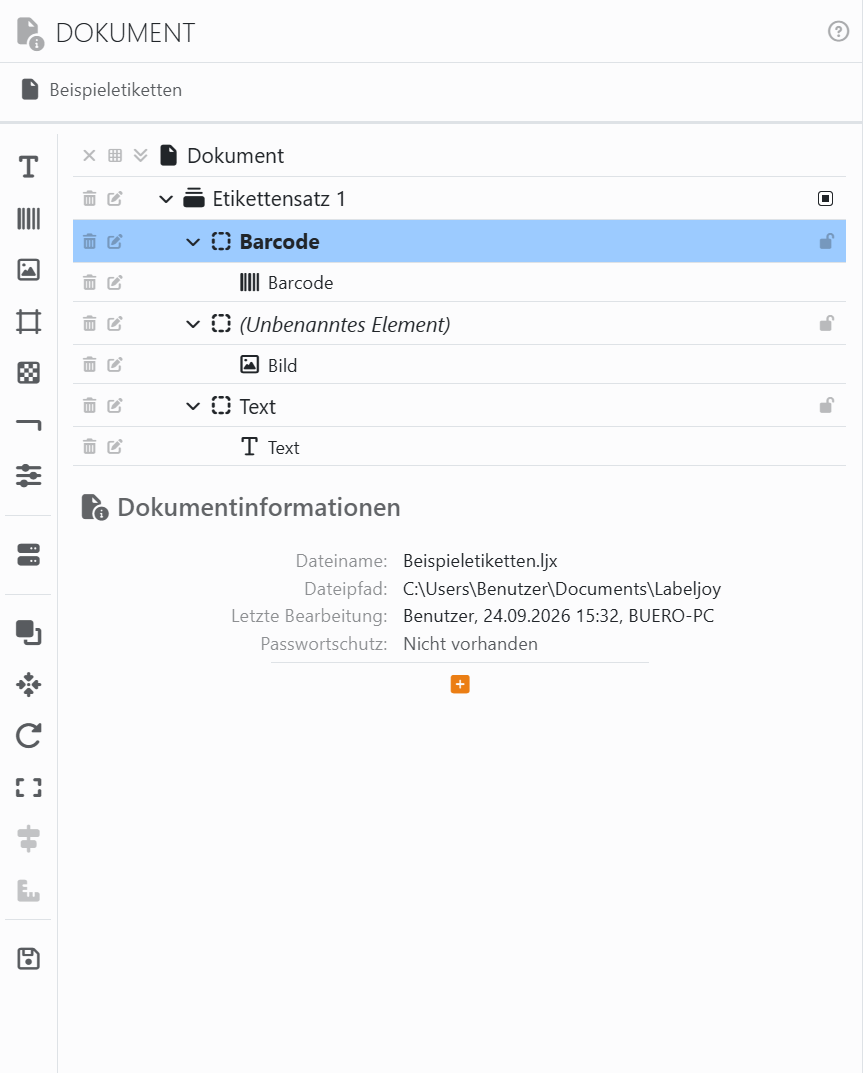
Die Liste. Das Dokument steht oben, darunter seine Etikettensätze und unter diesen die Elemente jedes Etikettensatzes. Klappen Sie ein Element auf, und Sie sehen, was es enthält: Text, Barcode, Bild, Gitter, Muster oder Linie. Seitenelemente, die über den Etiketten gezeichnet werden, stehen vor den Etikettensätzen, die darunter gezeichneten danach. Die Schaltflächen am Anfang jeder Zeile wirken auf diese Zeile:
| In der Zeile Dokument | |
| × | Schließt das Dokument. Hat es ungespeicherte Änderungen, fragt Labeljoy vorher nach. |
| Das Raster | Öffnet das Panel Layout: das Papier und die Etiketten darauf. |
| Der Doppelpfeil | Klappt alle Zeilen der Liste auf einmal auf oder zu. |
| In einem Etikettensatz | |
| Der Papierkorb | Löscht den Etikettensatz mit seinen Elementen. |
| Der Stift | Öffnet das Panel des Etikettensatzes. |
| Der Name | Wählt den Etikettensatz aus oder hebt die Auswahl auf. |
| Das Quadrat, rechts | Wählt alle Elemente des Etikettensatzes aus oder hebt ihre Auswahl auf. |
| In einem Element | |
| Der Papierkorb | Löscht das Element. |
| Der Stift | Öffnet das Panel des Elements bei seinen Eigenschaften. |
| Der Name | Fügt das Element der Auswahl hinzu oder nimmt es heraus. So können Sie mehrere Elemente desselben Etikettensatzes oder mehrere Seitenelemente auswählen. |
| Das Vorhängeschloss, rechts | Sperrt das Element an seiner Stelle: Sie können es weder mit der Maus noch mit den Pfeiltasten verschieben oder in der Größe ändern. In seinem Panel können Sie es weiterhin ändern. Klicken Sie erneut, um es zu entsperren. |
| Beim Inhalt eines Elements | |
| Der Papierkorb | Leert ihn: Der Text, der Barcode oder das Bild verschwindet, der Rest des Elements bleibt. |
| Der Stift | Öffnet das Panel des Elements in diesem Abschnitt. |
Löschen in der Liste funktioniert genau wie die Taste Entf: Rückgängig holt zurück, was Sie gelöscht haben.
Die Leiste links wirkt auf das, was Sie in der Liste ausgewählt haben. Ihre ersten Symbole - Text, Barcode, Bild, Gitter, Muster, Linie und Eigenschaften - öffnen das Panel des ausgewählten Elements in diesem Abschnitt. Darunter folgen Datenquelle; die Werkzeuge für die ausgewählten Elemente - Anordnen, Verschieben nach, Drehen, Anpassen, Ausrichten und Gleiche Größe; und In der Elementbibliothek speichern. Was für die Auswahl keinen Sinn ergibt, ist ausgegraut: Ausrichten braucht zum Beispiel mindestens zwei Elemente.
Dokumentinformationen, unter der Liste, geben Auskunft über die Datei:
| Dokumentinformationen | |
| Dateiname, Dateipfad | Wo das Dokument gespeichert ist. |
| Letzte Bearbeitung | Wer es zuletzt gespeichert hat, wann und auf welchem Computer. Bei einem Dokument, das Sie noch nicht gespeichert haben, steht dort Noch nicht gespeichert. |
| Passwortschutz | Ein Symbol für jede Art von Schutz, die es hat - Öffnen, Bearbeiten sowie Drucken oder Exportieren - oder Nicht vorhanden. Siehe Ein Dokument schützen. |
| + | Zeigt mehr: wie viele Seiten, Etikettensätze, Etiketten und Elemente das Dokument hat, seinen Drucker und sein Layout. Klicken Sie auf −, um diese Angaben wieder auszublenden. |
Bei einem geschützten Dokument steht das oben im Panel, die Liste lässt sich nicht ändern und die Leiste ist ausgegraut. Bearbeitung aktivieren und Passwort entfernen finden Sie direkt dort: siehe Ein Dokument schützen.




























