
Il pannello Documento elenca tutto ciò che il documento contiene (i set di etichette, gli elementi che vi si trovano e gli elementi pagina) e ti dà informazioni sul suo file. Compare nel pannello degli strumenti quando fai clic sulla pagina, o sull'area vuota intorno a essa, nell'area di lavoro.
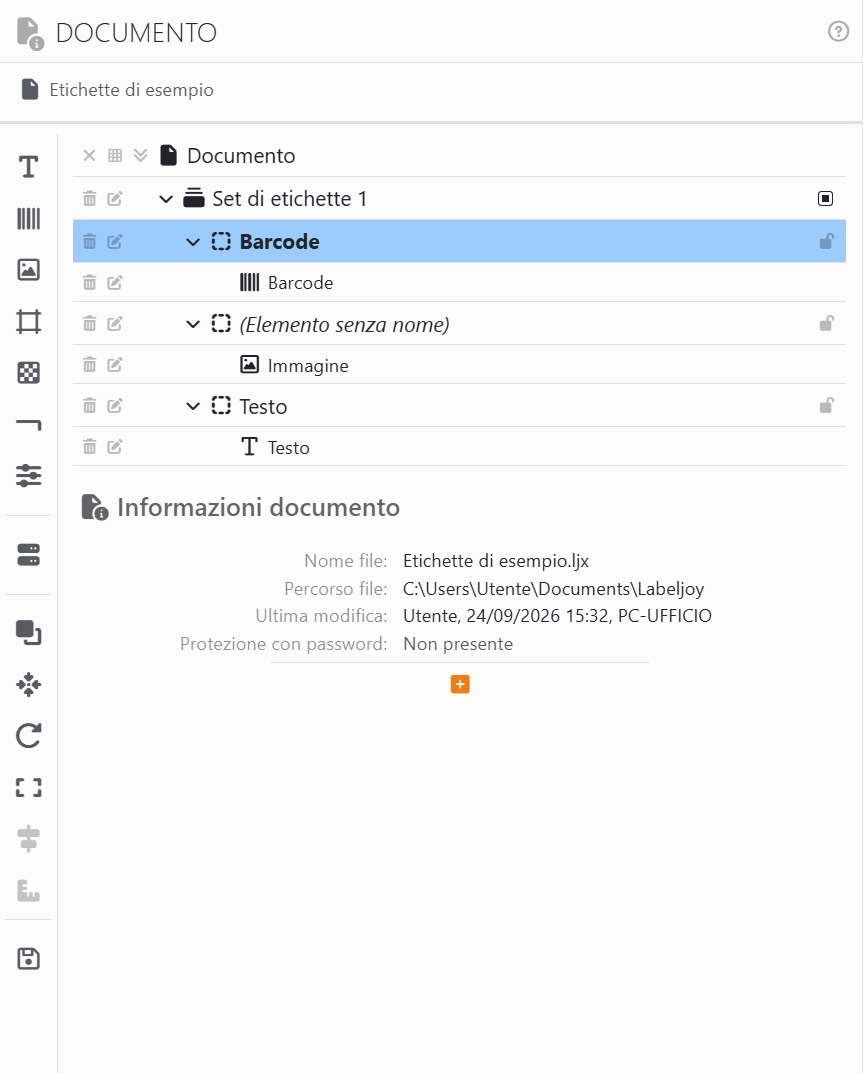
L'elenco. In cima c'è il documento, sotto di esso i suoi set di etichette e, sotto ciascun set di etichette, i suoi elementi. Apri un elemento e vedrai cosa contiene: testo, barcode, immagine, griglia, trama o linea. Gli elementi pagina disegnati sopra le etichette vengono prima dei set di etichette, quelli disegnati sotto vengono dopo. I pulsanti all'inizio di ogni riga agiscono su quella riga:
| Sulla riga Documento | |
| × | Chiude il documento. Se ci sono modifiche non salvate, Labeljoy te lo chiede prima. |
| La griglia | Apre il pannello Layout: la carta e le etichette che contiene. |
| La doppia freccia | Apre o chiude tutte le righe dell'elenco in una volta. |
| Su un set di etichette | |
| Il cestino | Elimina il set di etichette, insieme ai suoi elementi. |
| La matita | Apre il pannello del set di etichette. |
| Il nome | Seleziona il set di etichette, o lo deseleziona. |
| Il quadrato, a destra | Seleziona tutti gli elementi del set di etichette, o li deseleziona. |
| Su un elemento | |
| Il cestino | Elimina l'elemento. |
| La matita | Apre il pannello dell'elemento, sulle sue proprietà. |
| Il nome | Aggiunge l'elemento alla selezione, o lo toglie. In questo modo puoi selezionare più elementi dello stesso set di etichette, oppure più elementi pagina. |
| Il lucchetto, a destra | Blocca l'elemento dov'è: non puoi spostarlo né ridimensionarlo con il mouse o con i tasti freccia. Puoi comunque modificarlo nel suo pannello. Fai di nuovo clic per sbloccarlo. |
| Su ciò che un elemento contiene | |
| Il cestino | Lo svuota: il testo, il barcode o l'immagine se ne vanno, e il resto dell'elemento rimane. |
| La matita | Apre il pannello dell'elemento, su quella sezione. |
Eliminare dall'elenco funziona esattamente come il tasto Canc: Annulla ripristina ciò che hai eliminato.
La striscia a sinistra agisce su ciò che hai selezionato nell'elenco. Le sue prime icone (testo, barcode, immagine, griglia, trama, linea e proprietà) aprono il pannello dell'elemento selezionato su quella sezione. Sotto ci sono Sorgente dati, poi gli strumenti per gli elementi selezionati (Ordina, Disponi, Ruota, Adatta, Allinea e Rendi uguale) e infine Salva nella libreria degli elementi. Quelli che non hanno senso per ciò che è selezionato sono attenuati: Allinea, per esempio, richiede almeno due elementi.
La sezione Informazioni documento, sotto l'elenco, ti dà informazioni sul file:
| Informazioni documento | |
| Nome file, Percorso file | Dove è salvato il documento. |
| Ultima modifica | Chi l'ha salvato per ultimo, quando e su quale computer. Per un documento che non hai ancora salvato c'è scritto Non ancora salvato. |
| Protezione con password | Un'icona per ogni tipo di protezione che il documento ha (apertura, modifica, e stampa o esportazione), oppure Non presente. Vedi Proteggere un documento. |
| + | Mostra altre informazioni: quante pagine, set di etichette, etichette ed elementi ha il documento, la sua stampante e il suo layout. Fai clic su − per nasconderle di nuovo. |
Con un documento protetto, in cima al pannello compare un avviso, l'elenco non si può modificare e la striscia è attenuata. Abilita modifiche e Rimuovi password sono proprio lì: vedi Proteggere un documento.




























