
Filtra e ordina stampa le etichette solo per alcune delle tue righe (gli ordini di un
cliente, i prodotti disponibili in magazzino) e nell'ordine che vuoi, senza toccare i tuoi dati. Aprilo con
Filtra e ordina nel pannello Sorgente dati.  Aiuto, in alto a destra, apre questa pagina.
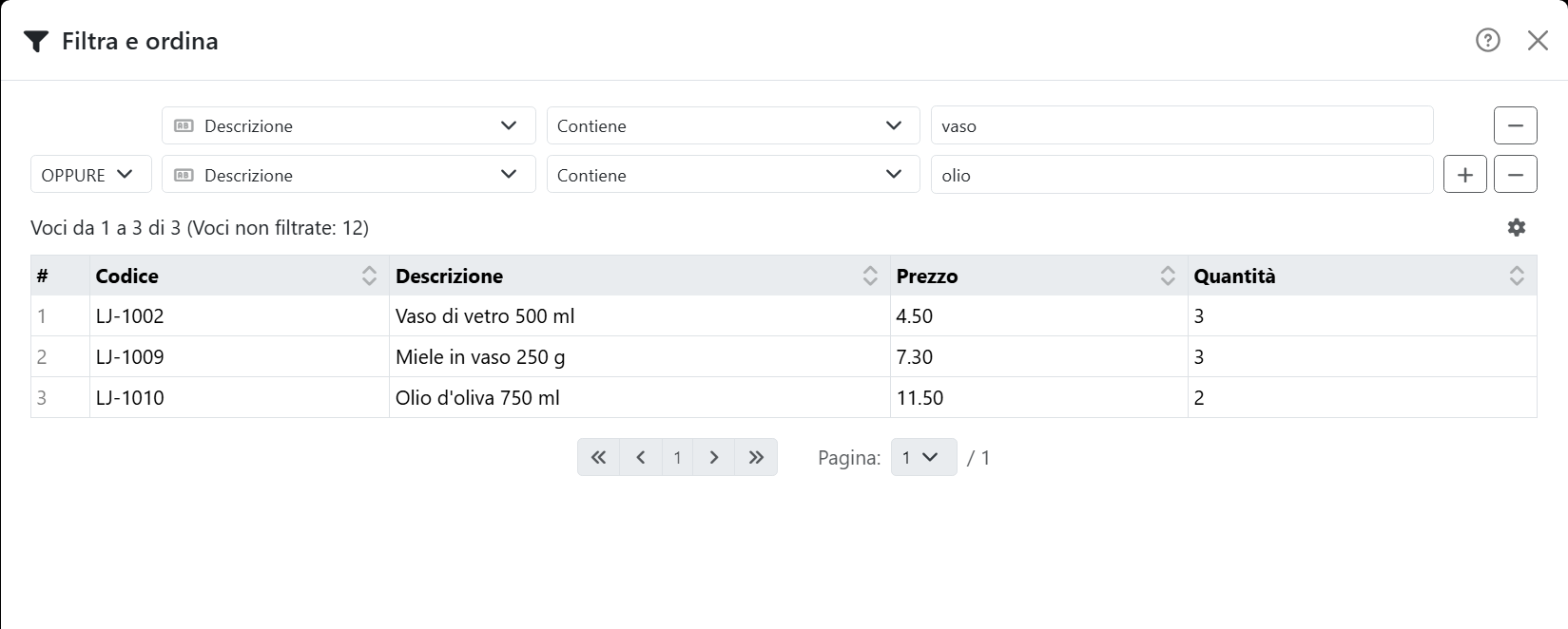
Ogni riga in alto è una condizione: un campo, come confrontarlo e un valore. La tabella sotto mostra i record che passano il filtro, e si aggiorna mentre modifichi le condizioni.
| Una condizione | |
| Campo | Sceglilo sotto Seleziona campo.... I campi di immagini o di altri dati grezzi sono attenuati. |
| Come confrontare | Dipende dal campo. Testo: Uguale a, Comincia con, Termina con, Contiene, Diverso da. Numeri: Uguale a, Maggiore di, Maggiore o uguale a, Minore di, Minore o uguale a, Diverso da. Date e ore: È dopo, È prima e simili. Campi sì/no: Uguale a o Diverso da. |
| Valore | Lo scrivi, oppure lo scegli: una data dal calendario, Vero/Sì/Acceso/Non zero o Falso/No/Spento/Zero per un campo sì/no. Un intervallo di tempo si scrive in ore, minuti e secondi, come 01:30:00. Il testo viene confrontato senza badare a maiuscole e minuscole. |
| E, OPPURE | Dalla seconda riga in poi: come la condizione si unisce a quella sopra. Con E un record deve soddisfarle entrambe; con OPPURE, almeno una delle due. |
| + e − | Aggiungono una condizione dopo questa, o rimuovono questa. |
Le condizioni vengono lette in ordine, dall'alto: A OPPURE B E C significa (A o B), e C. Una cella vuota non soddisfa mai una condizione, nemmeno Diverso da.
Per ordinare, fai clic sulle frecce accanto al nome di una colonna nella tabella: una volta per l'ordine crescente, di nuovo per il decrescente, una terza volta per smettere di ordinare per quella colonna. Ordinare per un'altra colonna sostituisce l'ordinamento, a meno che non sia attivo Ordinamento multiplo: allora ogni colonna su cui fai clic ordina all'interno di quella precedente.
| L'ingranaggio | |
| Adatta celle al contenuto | Allarga le colonne per far stare il contenuto, invece di andare a capo. |
| Ordinamento multiplo | Ordina per più di una colonna. Se lo disattivi, l'ordinamento viene rimosso. |
| Rimuovi filtri e ordinamenti | Ricomincia da capo: nessuna condizione e nessun ordinamento. |
| Record per pagina | 10, 25, 50 o 100 alla volta. |
OK applica tutto; Annulla, la X o il tasto Esc lasciano le cose come erano. Quando nessun record passa il filtro, la tabella dice Nessun record corrispondente. e non c'è niente da confermare. Puoi annullare un filtro.
| Cosa cambia | |
| Le etichette | Una per ogni record che passa il filtro, nell'ordine che hai selezionato; il numero di pagine si adegua. |
| La barra di stato |  Un'icona mentre un set di etichette è filtrato, una mentre è
ordinato. Fai clic su un'icona per tornare qui. Un'icona mentre un set di etichette è filtrato, una mentre è
ordinato. Fai clic su un'icona per tornare qui. |
| Aggiornare i dati | Il filtro e l'ordinamento restano. Una condizione su un campo che i dati non hanno più viene eliminata. |
| Ricollegare i dati | Si riparte da capo, senza filtro né ordinamento. |
In un file di testo o CSV ogni valore è testo, anche i numeri, quindi vengono confrontati e ordinati come testo: 10 viene prima di 9. Un foglio di calcolo o un database mantiene i numeri come numeri.




























