
Il pannello Layout imposta la carta e le etichette che contiene. Lo apri con Layout nella barra degli strumenti, con Modifica layout quando fai clic con il tasto destro sulla pagina, oppure con la griglia in cima al pannello Documento. Non è disponibile in un documento protetto dalle modifiche.
| Le icone a sinistra | |
| Libreria layout | Scegli le tue etichette per marca e modello. Vedi La libreria layout. |
| Layout personalizzato | Imposta tu il layout, come descritto qui sotto. |
| Creazione guidata layout | Impostalo un passo alla volta: vedi La Creazione guidata layout, più avanti. |
| Altro... | Copia layout e Incolla layout copiano l'intero layout da un documento a un altro. Reimposta layout torna al layout predefinito di Labeljoy: 3 colonne e 8 righe, senza margini né spaziature, su carta A4 in centimetri e Letter in pollici. |
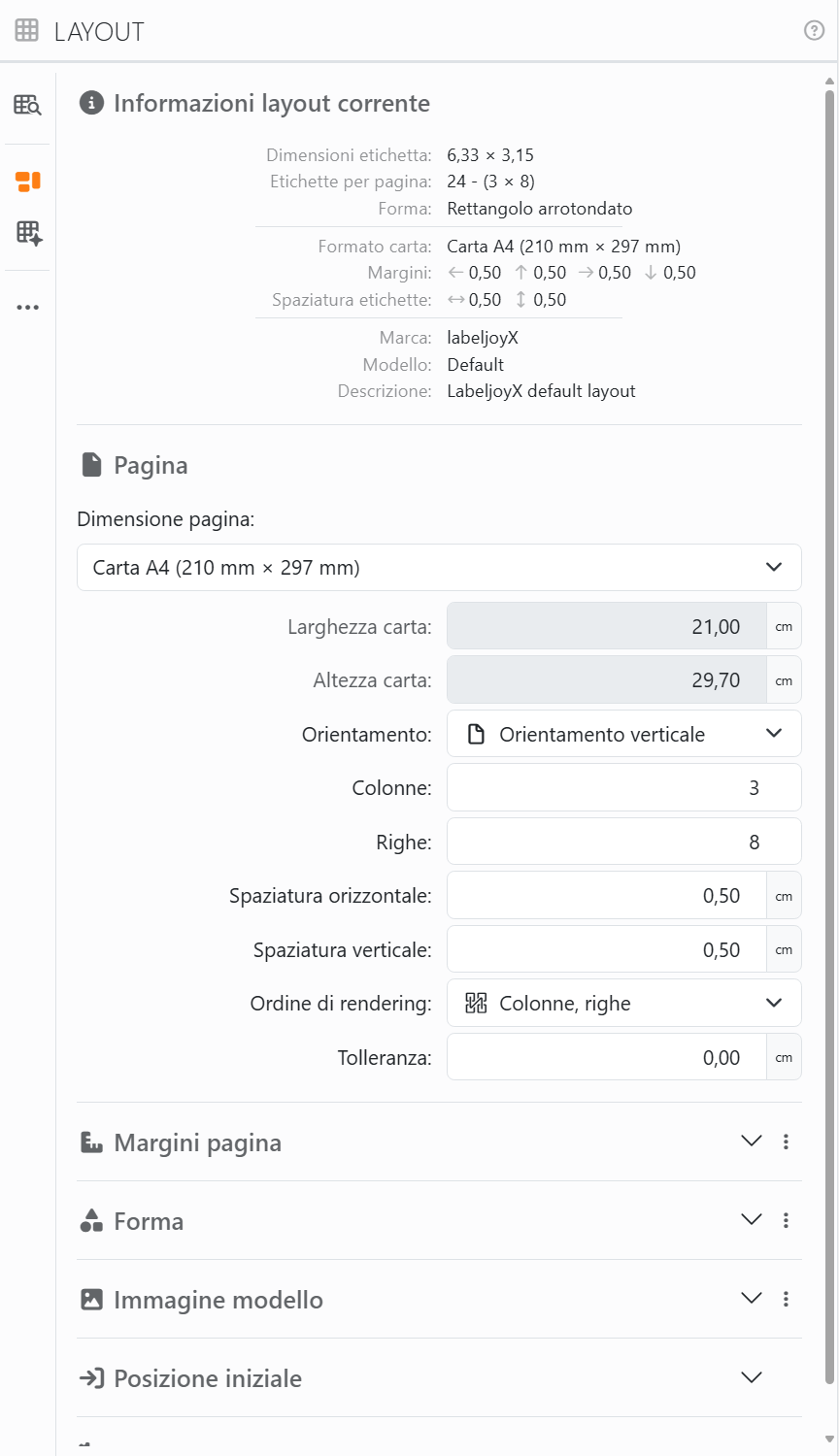
Informazioni layout corrente, in alto, riassume il layout: le dimensioni di un'etichetta, quante ce ne sono per pagina, la loro forma, la carta, i margini e le spaziature. Si aggiorna man mano che lo modifichi.
| Pagina | |
| Dimensione pagina | La carta. Scegli un formato standard, oppure Formato carta personalizzato per inserire una Larghezza carta e un'Altezza carta a tua scelta. |
| Orientamento | Orientamento verticale o Orientamento orizzontale. Se giri la carta, con lei gira anche la griglia delle etichette. |
| Colonne, Righe | Quante etichette in orizzontale e in verticale, fino a 99 ciascuna. |
| Spaziatura orizzontale, Spaziatura verticale | Lo spazio tra due etichette, in orizzontale e in verticale. |
| Ordine di rendering | L'ordine in cui vengono riempite le etichette. Colonne, righe riempie la prima riga da sinistra a destra, poi la riga successiva. Righe, colonne riempie la prima colonna dall'alto in basso, poi la colonna successiva. Conta quando un documento ha meno etichette di quante ne contenga un foglio, e per stabilire quale etichetta riceve quale riga dei tuoi dati. |
| Tolleranza | Permette a ciò che sta su un'etichetta di uscire dai suoi bordi di questa misura, tutto intorno. Lasciala a 0, a meno che uno sfondo o un'immagine non debba arrivare proprio fino al bordo dell'etichetta, senza una riga bianca dove la stampante non è perfettamente allineata. |
Non c'è una casella per le dimensioni di un'etichetta: Labeljoy le calcola dalla carta, dai margini, dalle spaziature e dal numero di colonne e righe. Se cambi uno qualsiasi di questi valori, le etichette si ridimensionano di conseguenza. Tutte le misure sono nell'unità di misura che hai selezionato nelle Impostazioni.
| Le altre sezioni | |
| Margini pagina | Lo spazio da ciascun bordo della carta alle etichette: in alto, a sinistra, a destra e in basso. Il collegamento tra loro, Tutti uguali, li imposta tutti e quattro insieme. Funzionano come il padding. |
| Forma | La forma delle etichette (Rettangolo, Ellisse per le etichette rotonde, Poligono, un cuore e molte altre) e il suo Arrotondamento angoli, per gli angoli arrotondati. |
| Immagine modello | Un'immagine dietro le etichette su cui progettare, per esempio la scansione di un modulo da compilare. C'è solo sullo schermo, per aiutarti: non viene stampata. La scegli come descritto in Scegliere un'immagine. |
| Posizione iniziale | Colonna iniziale e Riga iniziale indicano da quale etichetta del primo foglio partire, così puoi finire un foglio già usato in parte. Attiva Aggiorna dopo stampa/esportazione e Labeljoy le fa avanzare da solo, fino all'etichetta che segue l'ultima stampata. |
| Avanzate | Una Marca, un Modello e una Descrizione per il layout, e Salva nella libreria, che lo aggiunge alla libreria layout così puoi usarlo di nuovo. |
Il ⋮ a destra delle sezioni Margini pagina, Forma e Immagine modello ne copia le impostazioni, le incolla in un altro documento o le reimposta.
La Creazione guidata layout imposta un layout in cinque passaggi, con un'anteprima che mostra cosa stai cambiando:
- Definisci la dimensione della carta: la carta e il suo orientamento.
- Definisci righe e colonne.
- Definisci dimensione etichetta: la larghezza e l'altezza di un'etichetta, misurate con il righello o lette sulla confezione delle etichette.
- Definisci i margini della carta e la spaziatura tra le etichette: Labeljoy li compila partendo dalle dimensioni dell'etichetta, distribuendo in modo uniforme lo spazio che resta. Se ne cambi uno, ricalcola gli altri.
- Definisci le proprietà della forma e del layout: la forma e, se li vuoi, una marca, un modello e una descrizione.
Fai clic su OK: il layout viene applicato al documento, e il pannello lo mostra su
Layout personalizzato per gli ultimi ritocchi.  Aiuto, in alto a destra nella creazione guidata, apre questa pagina.
Ogni modifica che fai al layout si può annullare, compresi Incolla layout e Reimposta layout.




























