
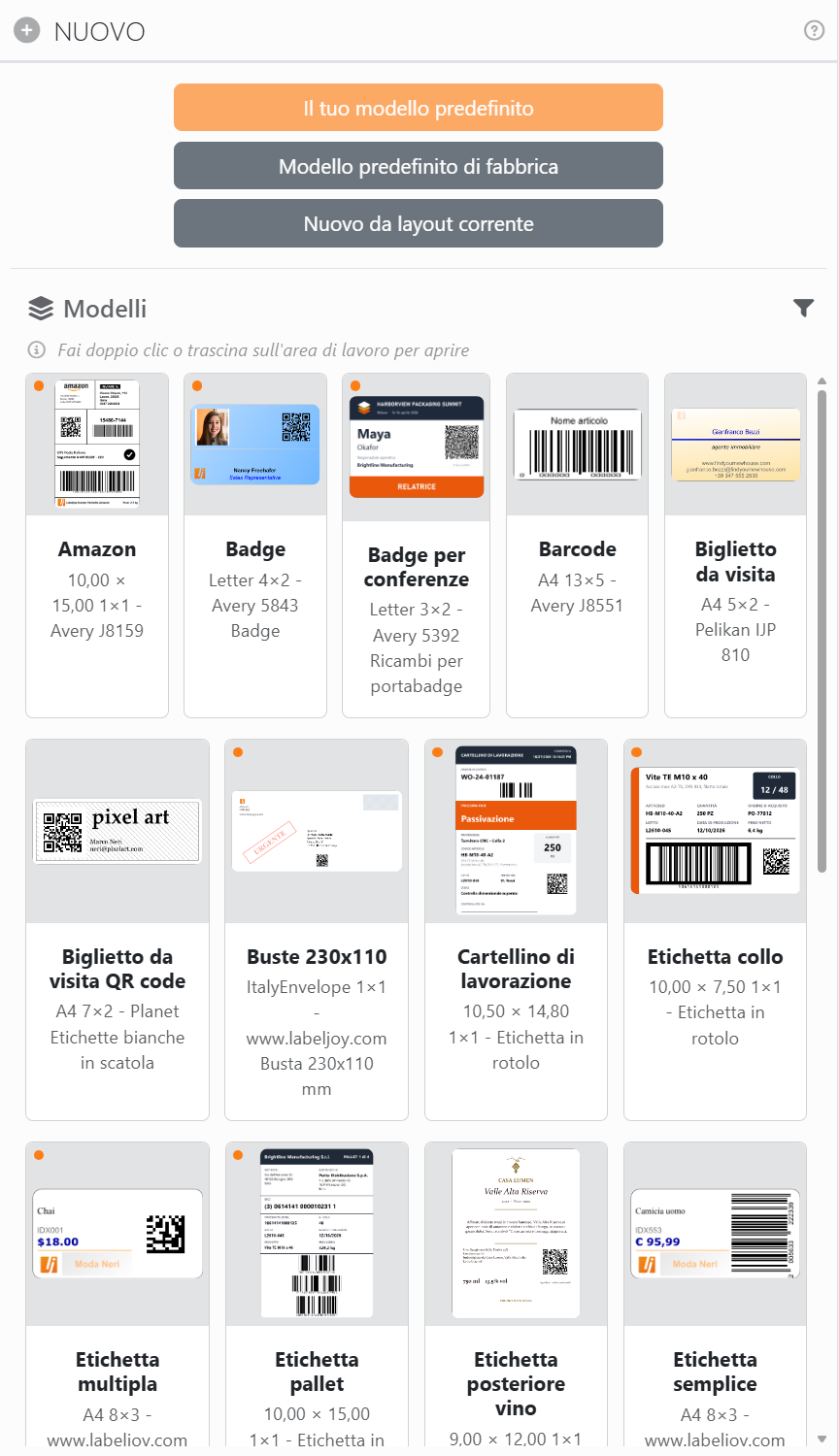
Il pannello Nuovo è da dove crei un nuovo documento. Lo apri con il primo pulsante della barra degli strumenti. Puoi partire dal tuo modello predefinito, dal modello predefinito di fabbrica, dal layout del documento su cui stai lavorando o da un modello già pronto.
| Creare un documento | |
| Il tuo modello predefinito | Una copia del documento che hai salvato come modello predefinito dal pannello Salva. Puoi usarlo solo dopo averne salvato uno. |
| Modello predefinito di fabbrica | Un foglio di 24 etichette, 3 in orizzontale e 8 in verticale; le prime tre contengono un testo, un'immagine e un barcode, pronti da modificare. La carta è A4 o Letter, a seconda dell'unità di misura che hai selezionato nelle Impostazioni. |
| Nuovo da layout corrente | Un nuovo documento con la stessa carta e le stesse etichette di quello visualizzato, e nient'altro: riparti dai tre elementi di esempio. Per usarlo ti serve un documento aperto. |
Un nuovo documento non è ancora salvato da nessuna parte: la sua scheda dice Nuovo documento finché non lo salvi.
Modelli. Sotto i pulsanti trovi i modelli: quelli di fabbrica, pensati per i lavori più comuni come indirizzi, badge, biglietti da visita, etichette di spedizione, etichette per pallet e cartoni e cartellini dei prezzi, e quelli che hai salvato tu. Ogni riquadro mostra un'anteprima, la carta e quante etichette ci stanno, e la marca e il modello delle etichette per cui è fatto, se ce ne sono. Un pallino arancione indica che il modello è collegato a dei dati di esempio.
| Usare i modelli | |
| Fai doppio clic su un riquadro | Crea un nuovo documento da quel modello. La sua scheda dice Nuovo documento da e il nome del modello. |
| Trascina un riquadro sull'area di lavoro | Fa la stessa cosa. |
| L'imbuto | Mostra tutti i modelli, solo quelli di fabbrica o solo i tuoi. |
| × su un riquadro | Compare sui tuoi modelli quando ci passi sopra con il mouse. Elimina il modello per sempre, dopo avertelo chiesto. I modelli di fabbrica non si possono eliminare. |
Un modello collegato a dei dati di esempio si apre con quei dati, così vedi come funziona. Labeljoy ti ricorda di collegarlo alla tua sorgente dati.
Per salvare un documento come modello tuo, o come modello predefinito, usa il pannello Salva.




























