
LabeljoyNuova versione
Ovunque Labeljoy ti chieda un angolo, ti dà una manopola rotonda e una casella con i gradi. La usa la rotazione di un elemento, e così alcune impostazioni che ruotano qualcosa al suo interno.
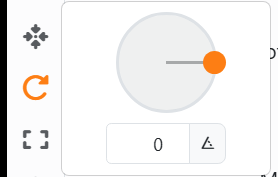
| La manopola | |
| Fai clic o trascina | Punta lì la lancetta. Scatta a passi di 15°; tieni premuto Ctrl per i singoli gradi. |
| Doppio clic | Torna a 0°. |
| La casella | Scrivi l'angolo, da 0 a 359, oppure usa le sue frecce, che avanzano di 5. Oltre 359 si ricomincia da 0. |
Per ruotare un elemento, usa Ruota nella striscia del pannello Elemento etichetta, del pannello Elemento pagina o del pannello Documento. L'angolo va a ogni elemento selezionato, e ciascuno ruota attorno al proprio centro. Sull'area di lavoro, trascina la maniglia rotonda sopra un elemento selezionato - vedi Spostare, ridimensionare e ruotare.
| La stessa manopola altrove | |
| Immagine | Rotazione ruota l'immagine all'interno del suo elemento - vedi Immagine. |
| Forma | Rotazione ruota il contorno all'interno del riquadro dell'elemento - vedi Forme. |
| Linea | Rotazione di una Linea. |
| Testo | Angolo iniziale, dove comincia un testo scritto attorno a un cerchio - vedi Testo. |
| Colori e ombre | Angolo sfumatura di una sfumatura, e Angolo di un'ombra: la direzione in cui cade. |
La Posizione di un elemento ruotato è il riquadro diritto in cui sta, quindi i suoi numeri cambiano mentre ruota.




























