
Creiamo un'etichetta da zero: un'etichetta da scaffale con il nome di un prodotto e un barcode, su un foglio Avery L7160 da 21 etichette, 3 in larghezza e 7 in altezza. Ci vogliono circa cinque minuti. Se le tue etichette sono diverse, segui lo stesso i passaggi e sceglile al passo 2.
1. Crea un nuovo documento. Nella schermata Home, fai clic su Nuovo progetto. Se c'è già un documento aperto, fai clic su Nuovo documento nella barra degli strumenti, poi su Modello predefinito di fabbrica.
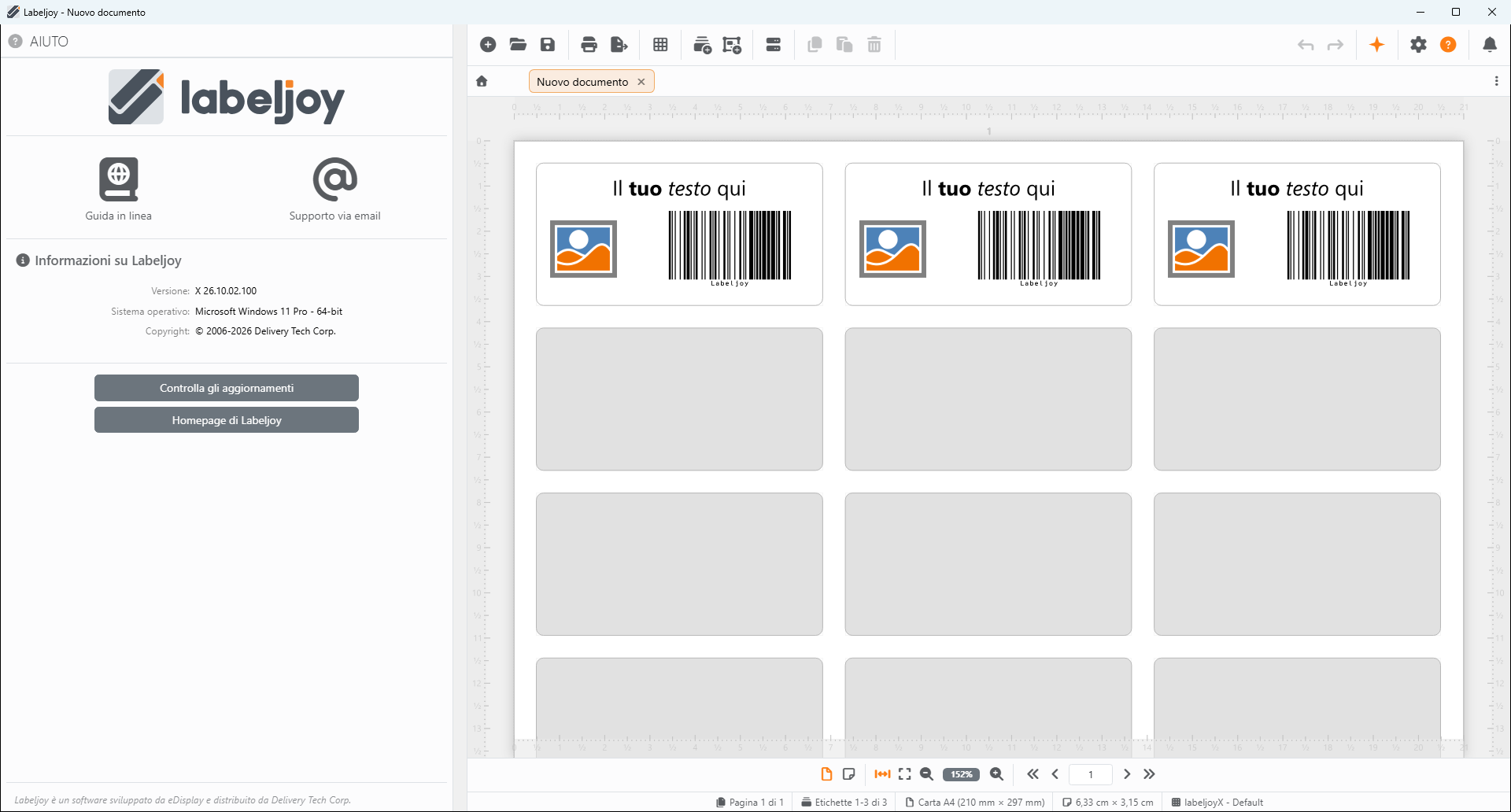
Il documento parte con tre etichette, ognuna con un testo, un'immagine e un barcode, pronte da modificare. Il resto del foglio è grigio: quei posti sono vuoti e non vengono stampati. Li riempirai al passo 6.
Se hai salvato un tuo modello predefinito, Nuovo progetto parte da quello. Per seguire questi passaggi, usa Modello predefinito di fabbrica nel pannello Nuovo.
2. Scegli le etichette. Fai clic su Layout nella barra degli strumenti. Il pannello Layout si apre sulla libreria layout:
- Fai clic sulla casella in alto e scrivi L7160. Di solito il modello è stampato sulla confezione delle etichette.
- Scegli Avery - L7160 dall'elenco. Labeljoy ne mostra i dettagli e un'anteprima del foglio.
- Fai clic su Applica.
Carta, margini, spaziature e dimensioni delle etichette vengono impostati per te. Alcuni modelli compaiono due volte nell'elenco, con dettagli leggermente diversi: scegli quello che corrisponde alla tua confezione. Se le tue etichette non sono nella libreria, impostale tu nel pannello Layout.
3. Scrivi il testo. Fai clic su Il tuo testo qui in una qualsiasi etichetta. Il pannello Elemento etichetta si apre sulla sezione Testo, con il testo nell'editor in alto. Seleziona le parole e scrivi le tue: Tazza in ceramica.
Il testo compare sull'etichetta mezzo secondo dopo che hai smesso di scrivere, e su tutte le etichette insieme. Questo perché tutte le etichette di un set di etichette condividono lo stesso design: se ne modifichi una, le hai modificate tutte. Carattere, dimensione, grassetto e il resto sono nella barra degli strumenti dell'editor.
4. Imposta il barcode. Fai clic sul barcode. Il pannello passa alla sua sezione Barcode. In Testo da codificare, sostituisci Labeljoy con il tuo codice: LJ-1001.
Questo barcode è un Code 128, che accetta lettere e numeri. Per avere invece un EAN o un QR code, cambia la Simbologia: vedi Le simbologie dei barcode.
5. Elimina l'immagine. Questa etichetta non ne ha bisogno. Fai clic sull'immagine, fai clic su Cancella nella barra degli strumenti e conferma con Elimina. Ci hai ripensato? Annulla la fa ricomparire.
6. Riempi il foglio. Fai clic su una parte vuota di un'etichetta, lontano dal testo e dal barcode. Si apre il pannello Set di etichette: imposta Numero di etichette a 21, per un foglio intero.
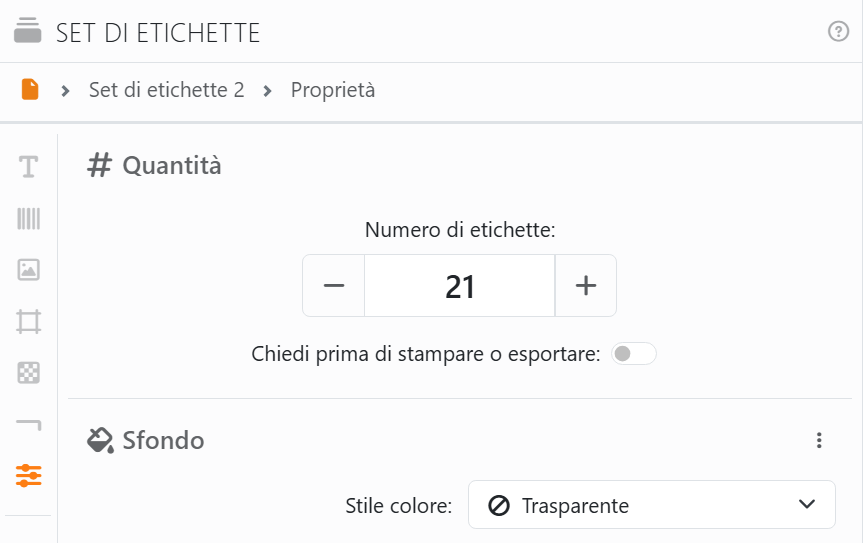
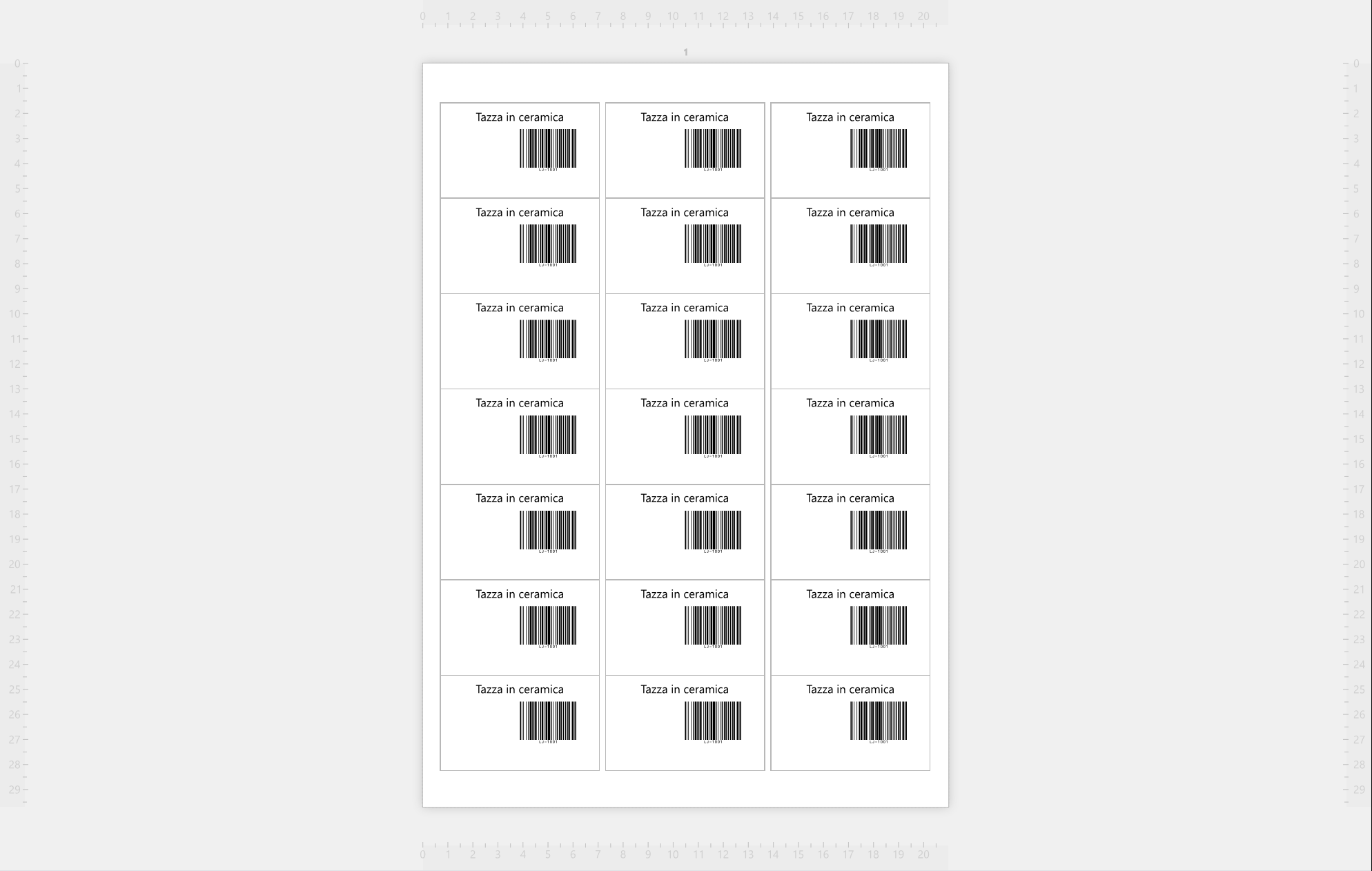
È il numero di etichette che il documento stampa. Se ne chiedi più di quante ne stiano in un foglio, Labeljoy prosegue su un secondo foglio. Ecco il foglio finito:
7. Salvalo. Fai clic su Salva il file nella barra degli strumenti, poi su Salva con nome..., e dai un nome al documento. Da quel momento la sua scheda mostra quel nome. Vedi il pannello Salva.
8. Stampa. Fai clic su Stampa nella barra degli strumenti. Scegli la tua stampante in Seleziona la stampante e fai clic su Stampa ora. Nel pannello Stampa trovi il resto: le copie, quali pagine stampare e così via.
Stampa prima su carta normale. Appoggia la pagina su un foglio di etichette e guardala controluce: se ogni cosa sta dentro la sua etichetta, carica le etichette e stampa davvero. Se non combacia, controlla il formato della carta nelle preferenze della stampante (l'ingranaggio accanto alla stampante) e vedi Quando la pagina non corrisponde alla stampante.
Hai già usato alcune etichette di un foglio? Non devi sprecare le altre: indica a Labeljoy da quale etichetta partire. Vedi Posizione iniziale di stampa.
| Per proseguire | |
| Etichette da un foglio di calcolo | La stessa etichetta, con un prodotto diverso su ognuna, preso dai tuoi dati. |
| Aggiungere elementi | Altri testi, barcode, immagini e forme sulla tua etichetta. |
| Spostare, ridimensionare e ruotare | Mettere gli elementi esattamente dove vuoi. |
| Stampa ed esportazione | Stampare, e salvare le etichette come PDF o immagini. |
Puoi anche semplicemente chiedere: dì a Joy, l'assistente AI, "creami delle etichette da scaffale per Avery L7160 con il nome di un prodotto e un barcode", e poi modifica quello che Joy ha creato.




























