
Laten we een label vanaf nul maken: een schaplabel met een productnaam en een barcode, op een vel Avery L7160 - 21 labels, 3 naast elkaar en 7 onder elkaar. Dat duurt ongeveer vijf minuten. Zijn uw labels anders, volg dan toch mee en kies ze in stap 2.
1. Begin een nieuw document. Klik op het startscherm op Nieuw project. Is er al een document open, klik dan op de werkbalk op Nieuw document en daarna op Fabriekssjabloon.
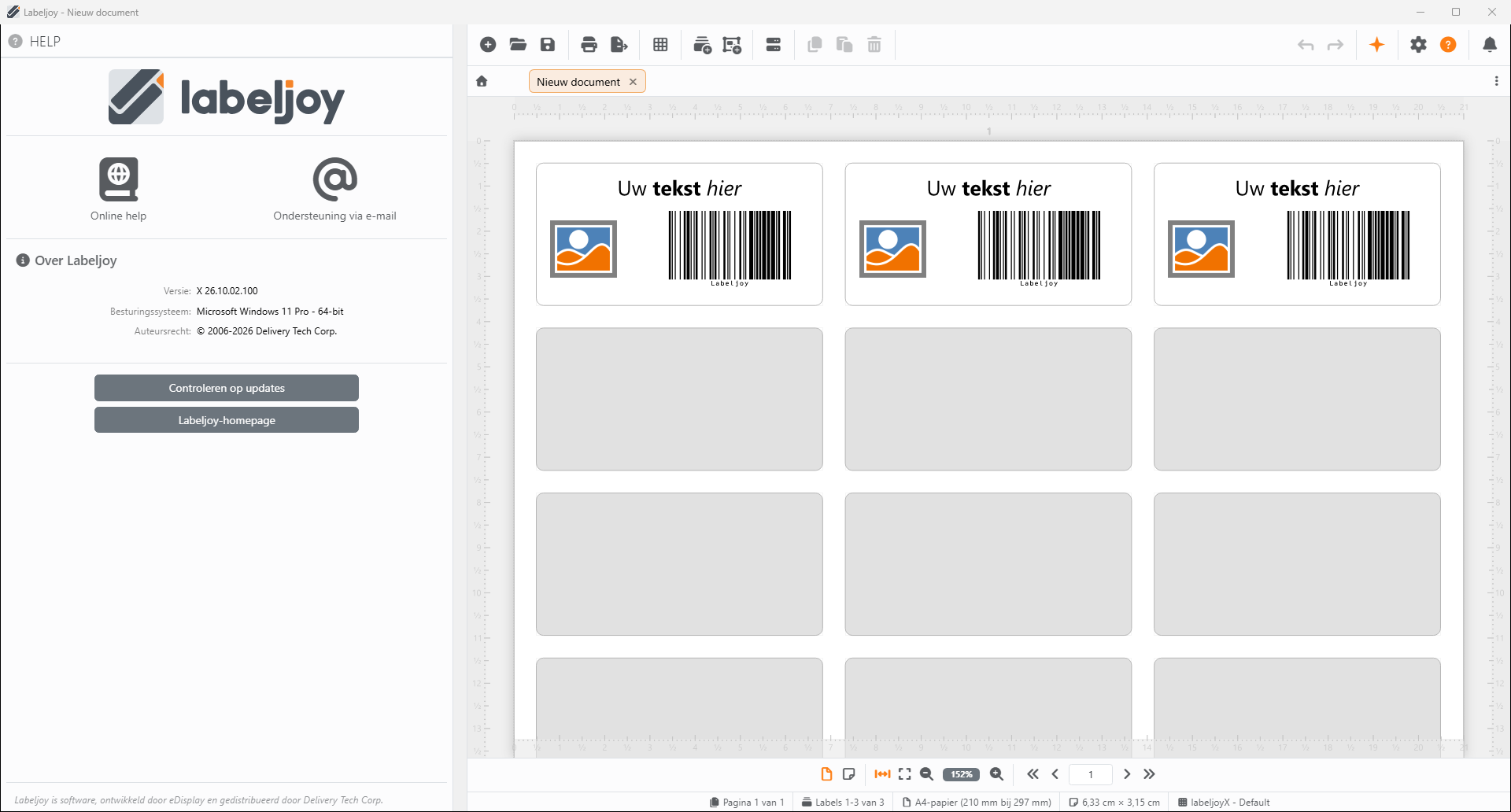
Het document begint met drie labels, elk met een tekst, een afbeelding en een barcode, klaar om te wijzigen. De rest van het vel is grijs: die plaatsen zijn leeg en worden niet afgedrukt. U vult ze in stap 6.
Hebt u een eigen standaardsjabloon opgeslagen, dan begint Nieuw project daarmee. Gebruik om mee te volgen Fabriekssjabloon in het paneel Nieuw.
2. Kies uw labels. Klik op de werkbalk op Lay-out. Het paneel Lay-out opent op de lay-outbibliotheek:
- Klik op het vak bovenaan en typ L7160. Het model staat meestal op de doos met labels.
- Kies Avery - L7160 in de lijst. Labeljoy toont de gegevens ervan en een voorbeeld van het vel.
- Klik op Toepassen.
Het papier, de marges, de tussenruimten en de grootte van de labels worden allemaal voor u ingesteld. Sommige modellen staan twee keer in de lijst, met iets andere gegevens - kies het model dat bij uw doos past. Staan uw labels niet in de bibliotheek, stel ze dan zelf in in het paneel Lay-out.
3. Schrijf uw tekst. Klik op een willekeurig label op Uw tekst hier. Het paneel Labelelement opent op de sectie Tekst, met de tekst in de editor bovenaan. Selecteer de woorden en typ uw eigen tekst: Keramische mok.
De tekst verschijnt op het label een halve seconde nadat u stopt met typen - op alle labels tegelijk. Dat komt doordat alle labels van een labelset één ontwerp delen: wijzigt u er één, dan hebt u ze allemaal gewijzigd. Het lettertype, de grootte, vet en de rest vindt u in de werkbalk van de editor.
4. Stel de barcode in. Klik op de barcode. Het paneel schakelt over naar de sectie Barcode. Vervang in Tekst om te coderen Labeljoy door uw code: LJ-1001.
Deze barcode is een Code 128, die letters en cijfers aanneemt. Wilt u in plaats daarvan een EAN of een QR Code, wijzig dan de Symbologie - zie Barcodesymbologieën.
5. Verwijder de afbeelding. Dit label heeft er geen nodig. Klik op de afbeelding, klik op de werkbalk op Verwijderen en bevestig met Verwijderen. Toch van gedachten veranderd? Ongedaan maken haalt de afbeelding terug.
6. Vul het vel. Klik op een leeg deel van een label, weg van de tekst en de barcode. Het paneel Labelset opent: zet Aantal labels op 21, voor een vol vel.
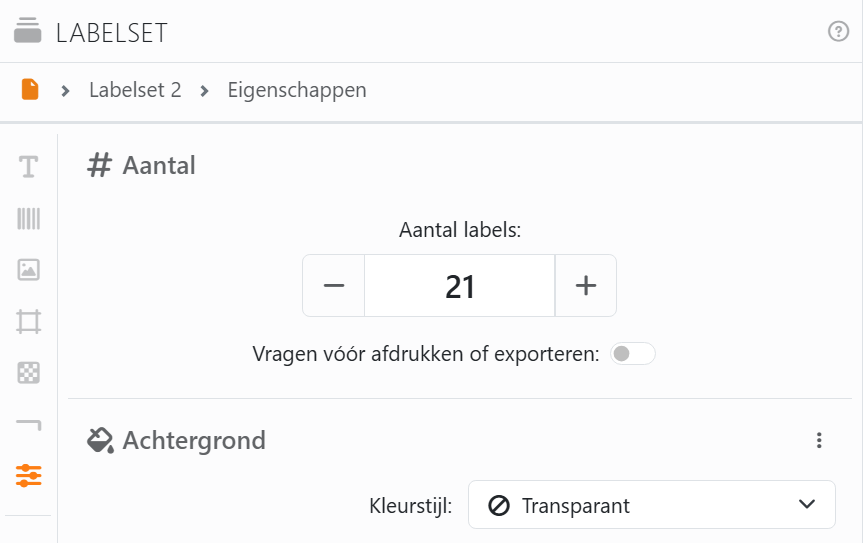
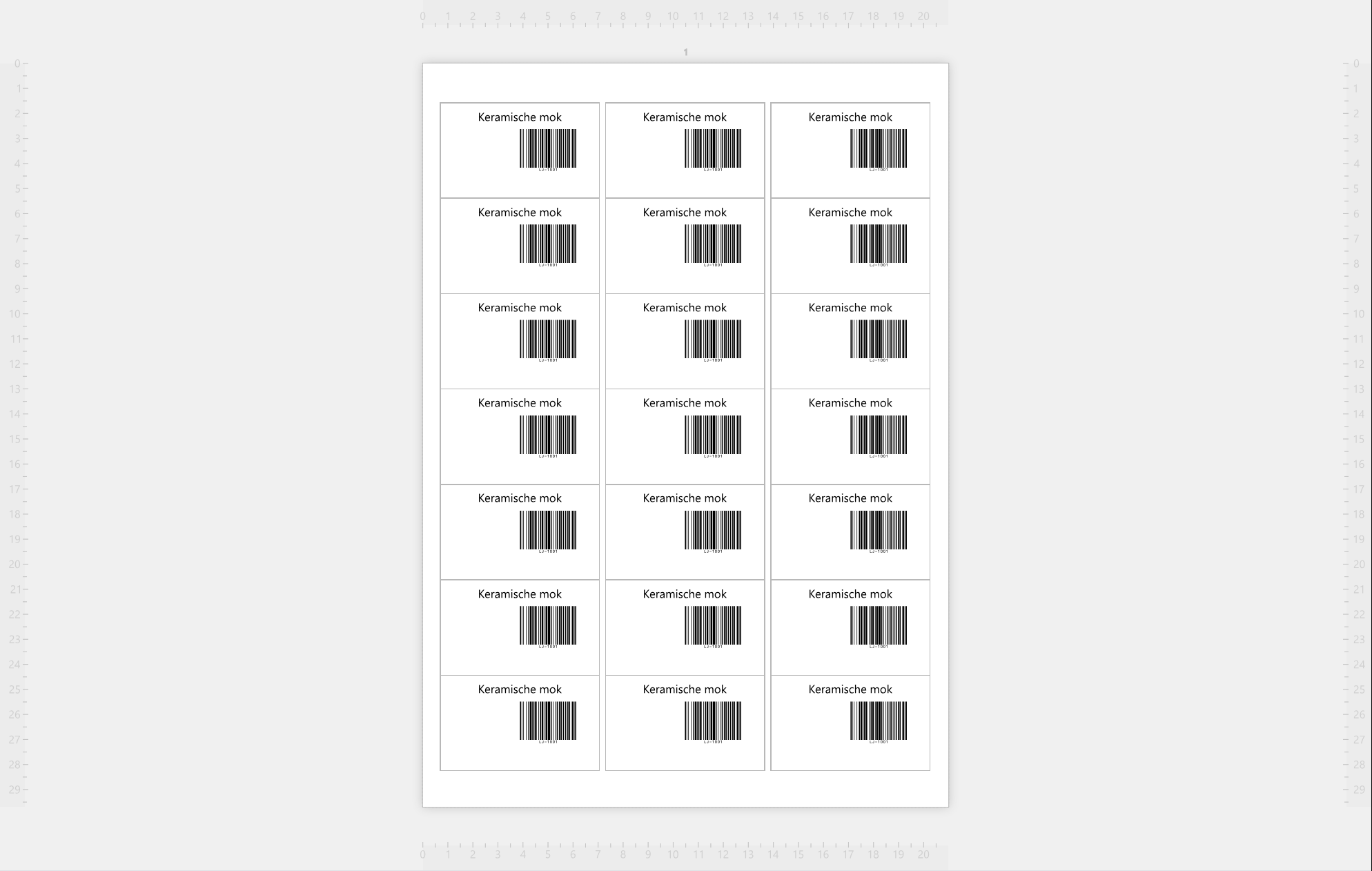
Zoveel labels drukt het document af. Vraagt u om meer dan er op een vel passen, dan gaat Labeljoy verder op een tweede vel. Dit is het voltooide vel:
7. Sla het op. Klik op de werkbalk op Bestand opslaan, dan op Opslaan als..., en geef uw document een naam. Vanaf dan toont het tabblad die naam. Zie het paneel Opslaan.
8. Druk af. Klik op de werkbalk op Afdrukken. Kies uw printer onder Printer selecteren en klik op Nu afdrukken. Het paneel Afdrukken heeft de rest: exemplaren, welke pagina's, enzovoort.
Druk eerst af op gewoon papier. Houd de pagina tegen een vel labels, tegen het licht: als alles binnen het eigen label valt, plaats dan de labels en druk echt af. Klopt het niet, controleer dan het papierformaat in de voorkeuren van uw printer - het tandwiel naast de printer - en zie Als de pagina niet overeenkomt met de printer.
Al een paar labels van een vel gebruikt? U hoeft de rest niet te verspillen: geef Labeljoy aan bij welk label het moet beginnen - zie Afdrukstartpositie.
| Hoe verder | |
| Labels uit een spreadsheet | Hetzelfde label, met op elk label een ander product - uit uw gegevens. |
| Elementen toevoegen | Meer teksten, barcodes, afbeeldingen en vormen op uw label. |
| Verplaatsen, formaat wijzigen en draaien | Alles precies op de plek zetten waar u het wilt hebben. |
| Afdrukken en exporteren | Afdrukken, en uw labels opslaan als pdf of als afbeeldingen. |
U kunt het ook gewoon vragen: zeg tegen Joy, de AI-assistent, “Schaplabels maken voor Avery L7160 met een productnaam en een barcode”, en pas aan wat Joy maakt.




























