
De cliparts zijn meer dan 4.000 kant-en-klare afbeeldingen in 34 categorieën - dieren, pijlen, vlaggen, eten, veiligheidsborden, verkeersborden, prijskaartjes, sociale netwerken en nog veel meer - om op uw labels te zetten. U kunt ze per categorie bekijken, of er een zoeken in uw eigen taal. U opent ze met de knop Clipart in de sectie Afbeelding van een element.
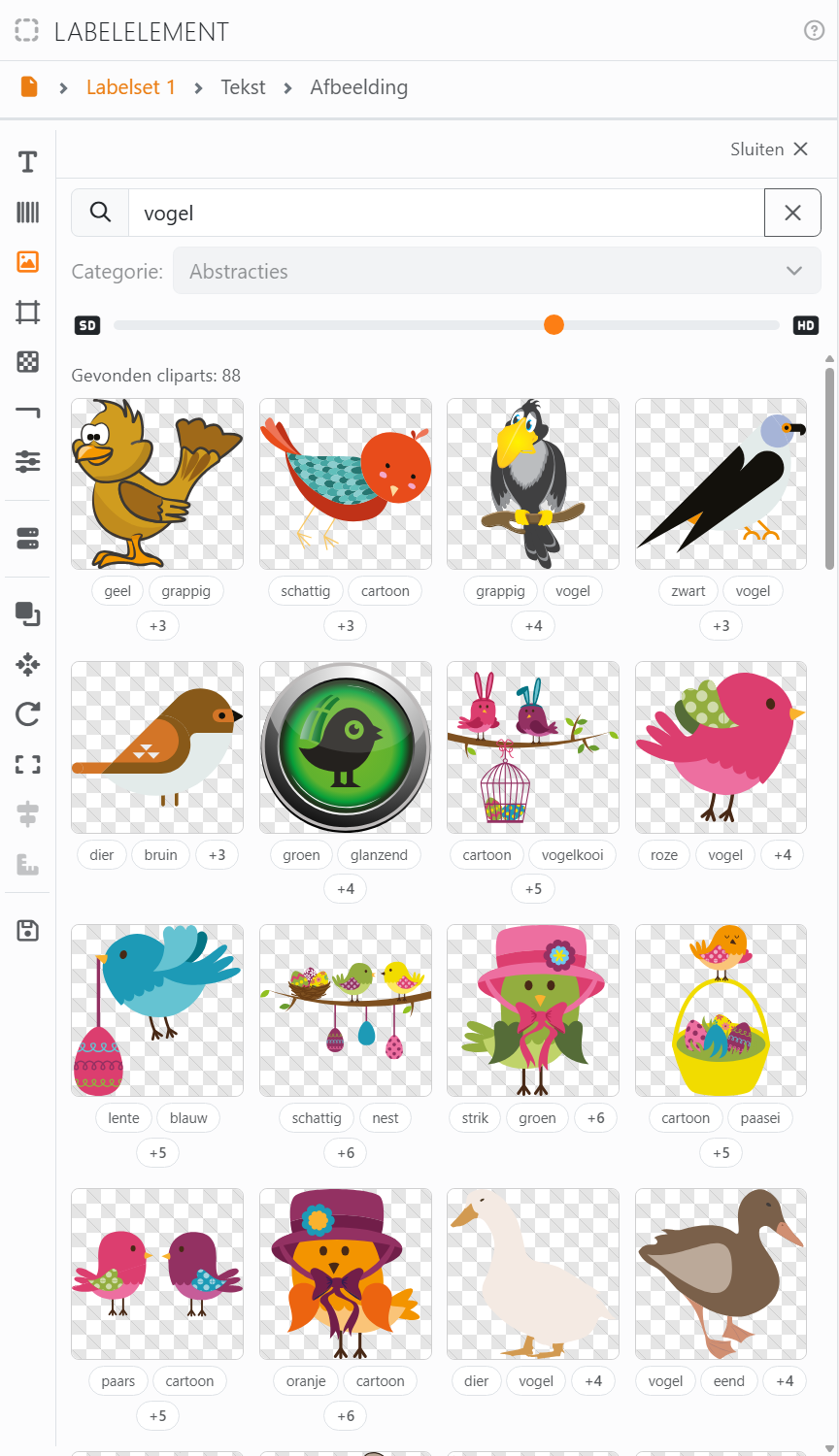
| In het paneel | |
| Zoeken | Vindt cliparts in alle categorieën op wat ze tonen: typ een woord in uw taal of in het Engels. Voeg meer woorden toe om de zoekopdracht te verfijnen - een clipart moet bij alle woorden passen. Een clipart die Labeljoy nog niet heeft opgehaald, komt eerst van internet en kan dus even op zich laten wachten. Maak het vak leeg, of druk op Esc, om terug te gaan naar de categorie. |
| Categorie | Welke cliparts er worden getoond. Labeljoy haalt een categorie van internet op de eerste keer dat u haar opent, en bewaart haar. |
| De schuifregelaar | De kwaliteit waarin de afbeelding wordt gemaakt, van laag tot hoog. Hoger is scherper als het element groot is, en maakt het document groter. Dubbelklik op de schuifregelaar om hem terug te zetten. |
| Op een clipart klikken | Zet die in de afbeelding van het geselecteerde element, en houdt het paneel open zodat u een andere kunt proberen. |
| Dubbelklikken op een clipart | Doet hetzelfde en sluit het paneel. |
| Op een trefwoord klikken | Onder elke clipart staan enkele van zijn trefwoorden. Klik op een ervan om ernaar te zoeken; +N toont de rest, en − verbergt ze weer. |
| Sluiten | Terug naar de sectie Afbeelding. |
Een clipart vult de afbeelding van het element dat u hebt geselecteerd - van elk ervan, als er meerdere geselecteerd zijn - in plaats van een nieuw element toe te voegen. Staat hij eenmaal op het label, dan is het een afbeelding als alle andere: u wijzigt hem in de sectie Afbeelding.
Joy, de AI-assistent, kan ook een clipart voor u zoeken: beschrijf in een paar woorden wat u wilt, en Joy zet die op uw label.




























