
In Uw eerste label stond op elk label hetzelfde. Laten we nu elk label een ander product geven, uit een spreadsheet: twaalf producten, twaalf labels, elk met een eigen naam, prijs en barcode.
U hebt een spreadsheet nodig met een rij voor elk product en de titels van de kolommen in de eerste rij - hier zijn dat Code, Omschrijving, Prijs en Aantal. Excel hebt u niet nodig: Labeljoy leest het bestand zelf. Een csv-bestand werkt net zo goed; zie Tekst- en csv-bestanden.
Begin met het label dat u in Uw eerste label hebt gemaakt, of met een nieuw document met de labels die u gebruikt.
1. Verbind de spreadsheet. Klik op de werkbalk op Gegevensbron. Het paneel Gegevensbron meldt Er is geen gegevensbron beschikbaar: klik op Gegevensbron verbinden. De wizard voor gegevensverbindingen neemt het dan over:
- Klik op Excel en dan op Volgende.
- Kies uw werkmap met de mapknop naast Bestandsnaam. Laat De eerste rij bevat veldnamen aan staan: de titels van de kolommen worden de namen van de velden. Klik op Volgende.
- Kies het werkblad, als Labeljoy daarom vraagt, en klik op Volgende.
- Laat in Opties het Hoeveelheidsveld op (Eén label per rij) staan. Klik op Volgende.
- Gegevenscontrole toont uw rijen zoals de labels ze zullen krijgen. Klik op OK.
Het document heeft nu één label voor elke rij - hier twaalf. Daarom is Aantal labels, in het paneel Labelset, voortaan grijs weergegeven: het aantal komt uit uw gegevens.
Wilt u van sommige producten meer dan één label? Kies in Opties een kolom voor het Hoeveelheidsveld - hier Aantal - en elke rij maakt zoveel labels als erin staat. Nog sneller: sleep de spreadsheet uit de map en zet hem op een label neer. De wizard opent met het bestand al ingevuld.
2. Zet de velden in de tekst. Klik op de tekst op een label. Selecteer in de editor de hele tekst, open het menu Velden en kies Omschrijving. Typ een spatie, een streepje en een spatie, en kies dan ook Prijs in Velden.
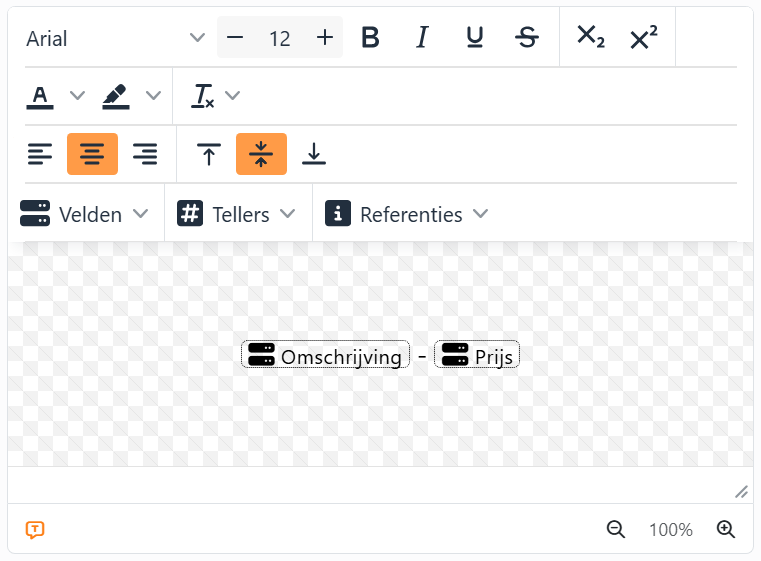
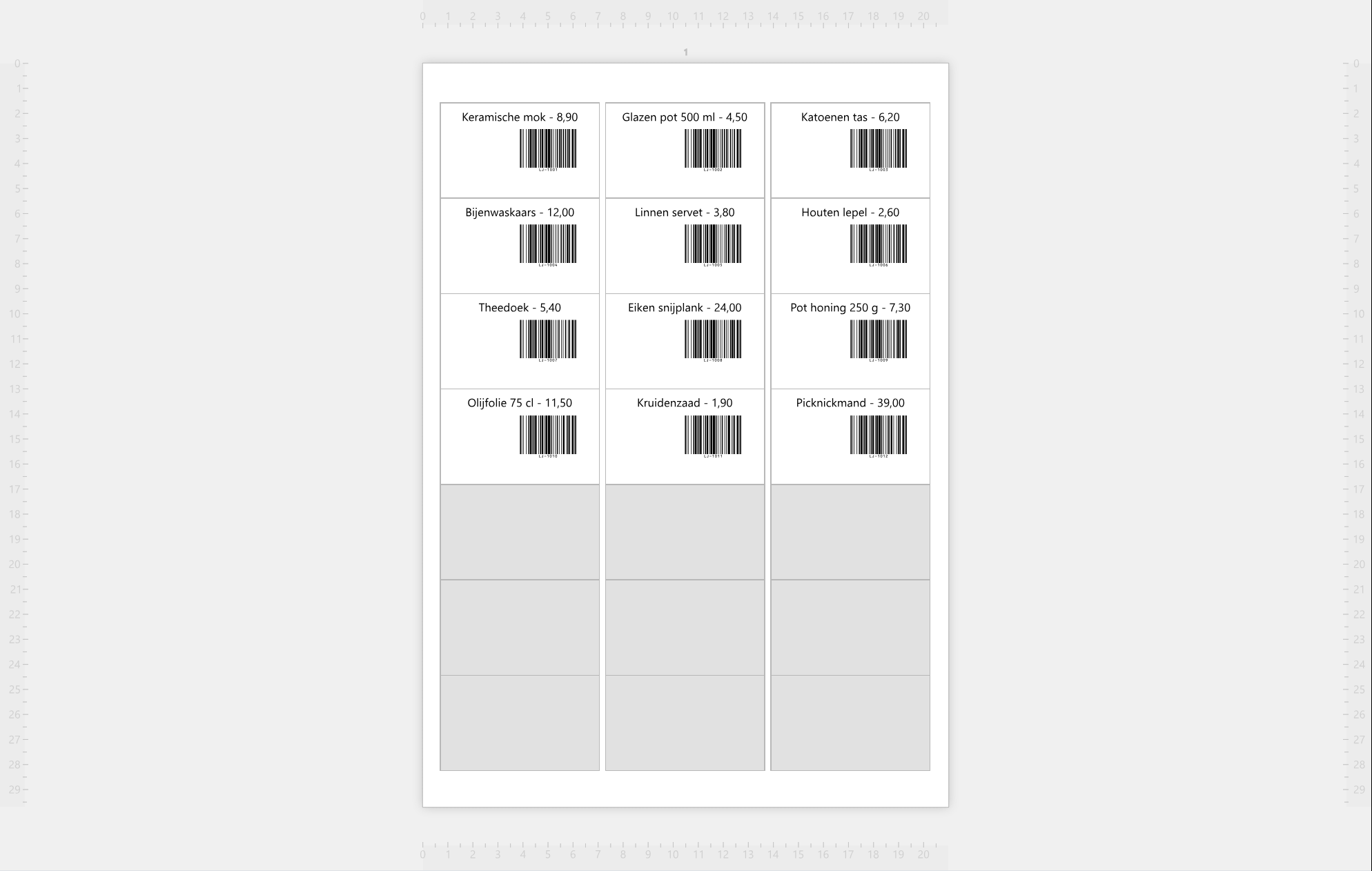
De velden staan in de editor als placeholders: kleine vakjes met de naam van het veld. In het werkgebied toont elk label zijn eigen rij: Keramische mok op het eerste, Glazen pot 500 ml op het tweede, enzovoort.
3. Schrijf de prijzen goed. Een prijs van 8,90 verschijnt als 8,9, omdat een getal in een spreadsheet de nullen aan het eind niet bewaart. Toen u Prijs koos, gingen de instellingen ervan open - hebt u ze gesloten, klik dan op de placeholder Prijs om ze weer te openen. Klik op de pijl naast Notatie en kies Decimaal getal: het vak toont #,##0.00, en het label toont 8,90. Klik dan op Sluiten.
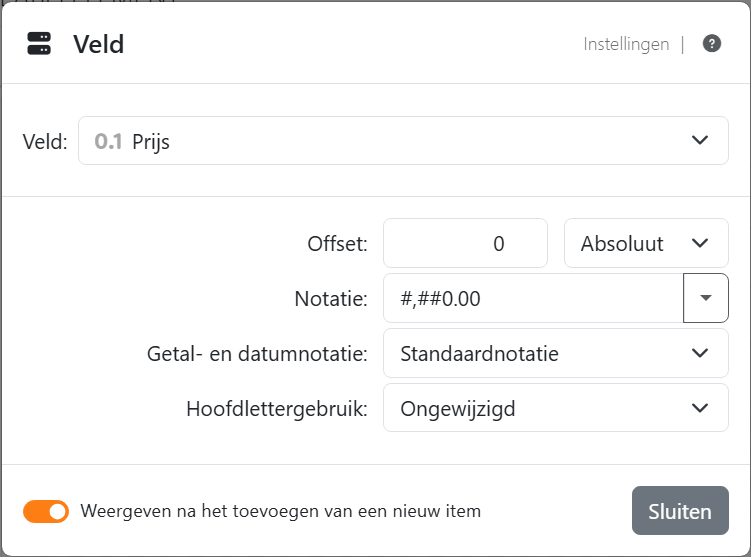
Voor een prijs met de valuta erbij kiest u in plaats daarvan een notatie onder Valutanotaties. Meer over de instellingen vindt u in Velden en Getal- en datumnotaties.
4. Zet de code in de barcode. Klik op de barcode. Selecteer in Tekst om te coderen LJ-1001 en kies Code in het menu Velden erboven. Nu heeft elk label een eigen product, prijs en barcode:
5. Druk af. Net als in Uw eerste label: Afdrukken op de werkbalk, dan Nu afdrukken. Labeljoy drukt één label af voor elke rij, op zoveel vellen als nodig.
Hebt u er maar een paar nodig? Druk een Labelbereik af vanuit het paneel Afdrukken, of filter uw gegevens. Verandert de spreadsheet, dan leest Gegevens bijwerken, in het paneel Gegevensbron, hem opnieuw in - zie Een gegevensbron bijwerken en verwijderen.
| Hoe verder | |
| Gegevens | Alle soorten gegevens die Labeljoy leest: spreadsheets, tekstbestanden, databases en meer. |
| Variabele inhoud | Velden, en ook tellers en referenties: getallen die oplopen, datums, paginanummers. |
| Het paneel Gegevensbron | Velden naar een label slepen, en uw gegevens actueel houden. |




























