
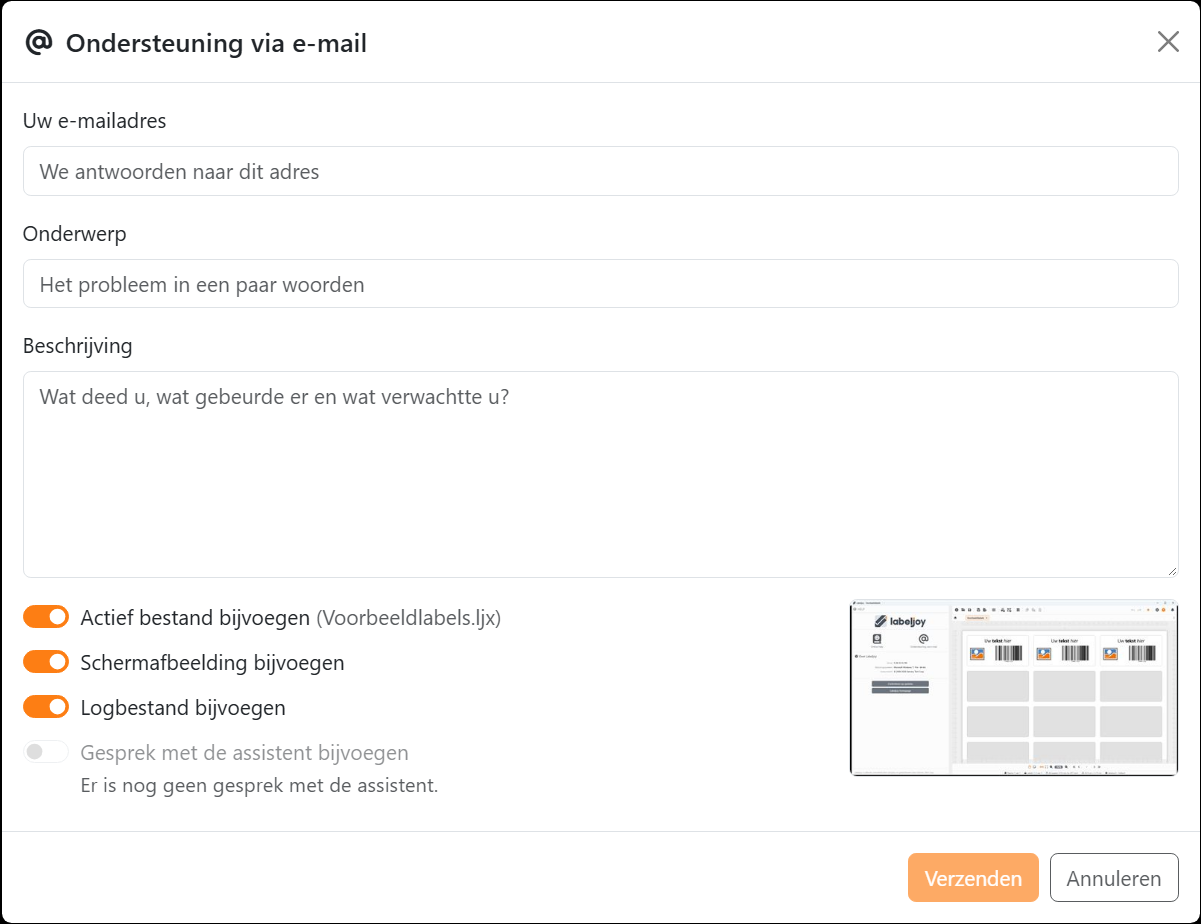
Ondersteuning via e-mail brengt u in contact met het team voor technische ondersteuning van Labeljoy. Klik op Ondersteuning via e-mail in het paneel Help: Labeljoy opent een dialoogvenster waarin u uw aanvraag schrijft en kiest wat er wordt meegestuurd.
| In het dialoogvenster | |
| Uw e-mailadres | Waar het team naar antwoordt. |
| Onderwerp | Het probleem in een paar woorden. |
| Beschrijving | Wat u aan het doen was, wat er gebeurde en wat u verwachtte. Verzenden werkt zodra alle drie zijn ingevuld. |
| Actief bestand bijvoegen | Het document waaraan u werkt, met de naam naast de schakelaar, zodat het team het kan openen. |
| Schermafbeelding bijvoegen | Een afbeelding van het Labeljoy-venster, met het paneel van Joy als dat open is: de kleine afbeelding in het dialoogvenster. Alleen de vensters van Labeljoy staan erop, verder niets van uw scherm. |
| Logbestand bijvoegen | Een verslag van wat het programma deed en van de fouten die het tegenkwam. |
| Gesprek met de assistent bijvoegen | Uw gesprek met Joy, als u er een hebt gehad - inclusief wat Joy uit uw document las om u te antwoorden. |
| Verzenden | Verstuurt uw aanvraag, met alles wat is ingeschakeld. |
Alle schakelaars staan eerst aan: zet uit wat u liever niet meestuurt. Een schakelaar die niet van toepassing kan zijn, staat uit en is grijs, met de reden eronder - bijvoorbeeld als er geen document geopend is, het document nieuw en ongewijzigd is, of met een wachtwoord is beveiligd.
De schermafbeelding en het bestand tonen alles wat in uw document staat, ook gegevens uit een gekoppelde gegevensbron. Als uw labels iets tonen wat u liever niet deelt, zet die twee schakelaars dan uit.
Joy kan het dialoogvenster ook voor u openen, als u erom vraagt. Er wordt niets verstuurd voordat u op Verzenden klikt.
Het logbestand staat in C:\ProgramData\Delivery Tech Corp\Labeljoy X\ljx_log.txt.




























