
Het paneel Document toont alles wat in het document staat - de labelsets, de elementen daarop en de pagina-elementen - en geeft informatie over het bestand. Het verschijnt in het gereedschapspaneel als u in het werkgebied op de pagina klikt, of op de lege ruimte eromheen.
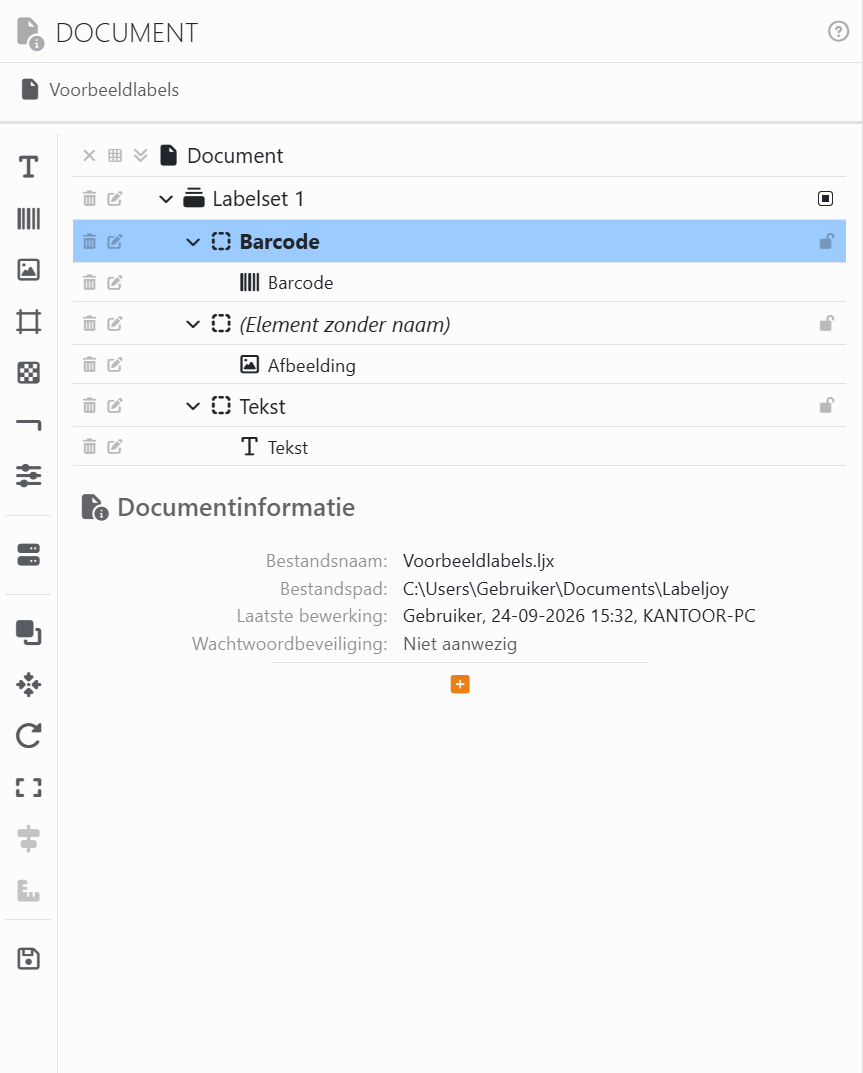
De lijst. Bovenaan staat het document, daaronder de labelsets en onder elke labelset de elementen ervan. Klap een element open en u ziet wat het bevat: tekst, barcode, afbeelding, raster, patroon of lijn. Pagina-elementen die boven de labels worden getekend, staan vóór de labelsets, en elementen die eronder worden getekend erna. Met de knoppen aan het begin van elke rij voert u de taak voor die rij uit:
| Op de rij Document | |
| × | Sluit het document. Als het niet-opgeslagen wijzigingen bevat, vraagt Labeljoy het u eerst. |
| Het raster | Opent het paneel Lay-out: het papier en de labels daarop. |
| De dubbele pijl | Klapt alle rijen van de lijst in één keer open of dicht. |
| Op een labelset | |
| De prullenbak | Verwijdert de labelset, met de elementen ervan. |
| Het potlood | Opent het paneel van de labelset. |
| De naam | Selecteert de labelset, of heft de selectie op. |
| Het vierkantje, rechts | Selecteert alle elementen van de labelset, of heft de selectie ervan op. |
| Op een element | |
| De prullenbak | Verwijdert het element. |
| Het potlood | Opent het paneel van het element, bij de eigenschappen. |
| De naam | Voegt het element toe aan de selectie, of haalt het eruit. Zo kunt u meerdere elementen van dezelfde labelset selecteren, of meerdere pagina-elementen. |
| Het hangslot, rechts | Vergrendelt het element op zijn plaats: u kunt het niet met de muis of de pijltoetsen verplaatsen of van formaat veranderen. In het paneel ervan kunt u het nog wel wijzigen. Klik nogmaals om het te ontgrendelen. |
| Op wat een element bevat | |
| De prullenbak | Maakt het leeg: de tekst, de barcode of de afbeelding verdwijnt, de rest van het element blijft. |
| Het potlood | Opent het paneel van het element, bij die sectie. |
Verwijderen in de lijst werkt precies zoals de toets Delete: met Ongedaan maken krijgt u terug wat u hebt verwijderd.
De strook aan de linkerkant werkt op wat u in de lijst hebt geselecteerd. De eerste pictogrammen - tekst, barcode, afbeelding, raster, patroon, lijn en eigenschappen - openen het paneel van het geselecteerde element bij die sectie. Daaronder staan Gegevensbron; de hulpmiddelen voor de geselecteerde elementen - Schikken, Verplaatsen naar, Draaien, Passend, Uitlijnen en Dezelfde grootte; en Opslaan in elementenbibliotheek. Pictogrammen die bij de selectie geen zin hebben, zijn grijs weergegeven: Uitlijnen heeft bijvoorbeeld minstens twee elementen nodig.
Documentinformatie, onder de lijst, geeft informatie over het bestand:
| Documentinformatie | |
| Bestandsnaam, Bestandspad | Waar het document is opgeslagen. |
| Laatste bewerking | Wie het als laatste heeft opgeslagen, wanneer en op welke computer. Bij een document dat u nog niet hebt opgeslagen staat er Nog niet opgeslagen. |
| Wachtwoordbeveiliging | Een pictogram voor elk soort beveiliging dat het heeft - openen, bewerken, en afdrukken of exporteren - of Niet aanwezig. Zie Een document beveiligen. |
| + | Toont meer: hoeveel pagina's, labelsets, labels en elementen het document heeft, de printer en de lay-out. Klik op − om ze weer te verbergen. |
Bij een beveiligd document staat dat bovenaan het paneel, kan de lijst niet worden gewijzigd en is de strook grijs weergegeven. Bewerken inschakelen en Wachtwoord verwijderen staan er direct bij: zie Een document beveiligen.




























