
Het werkgebied is de grote ruimte midden in het venster, waar uw document wordt getekend precies zoals het wordt afgedrukt. Hier selecteert u de onderdelen van een label, en verplaatst en draait u ze of wijzigt u hun formaat.
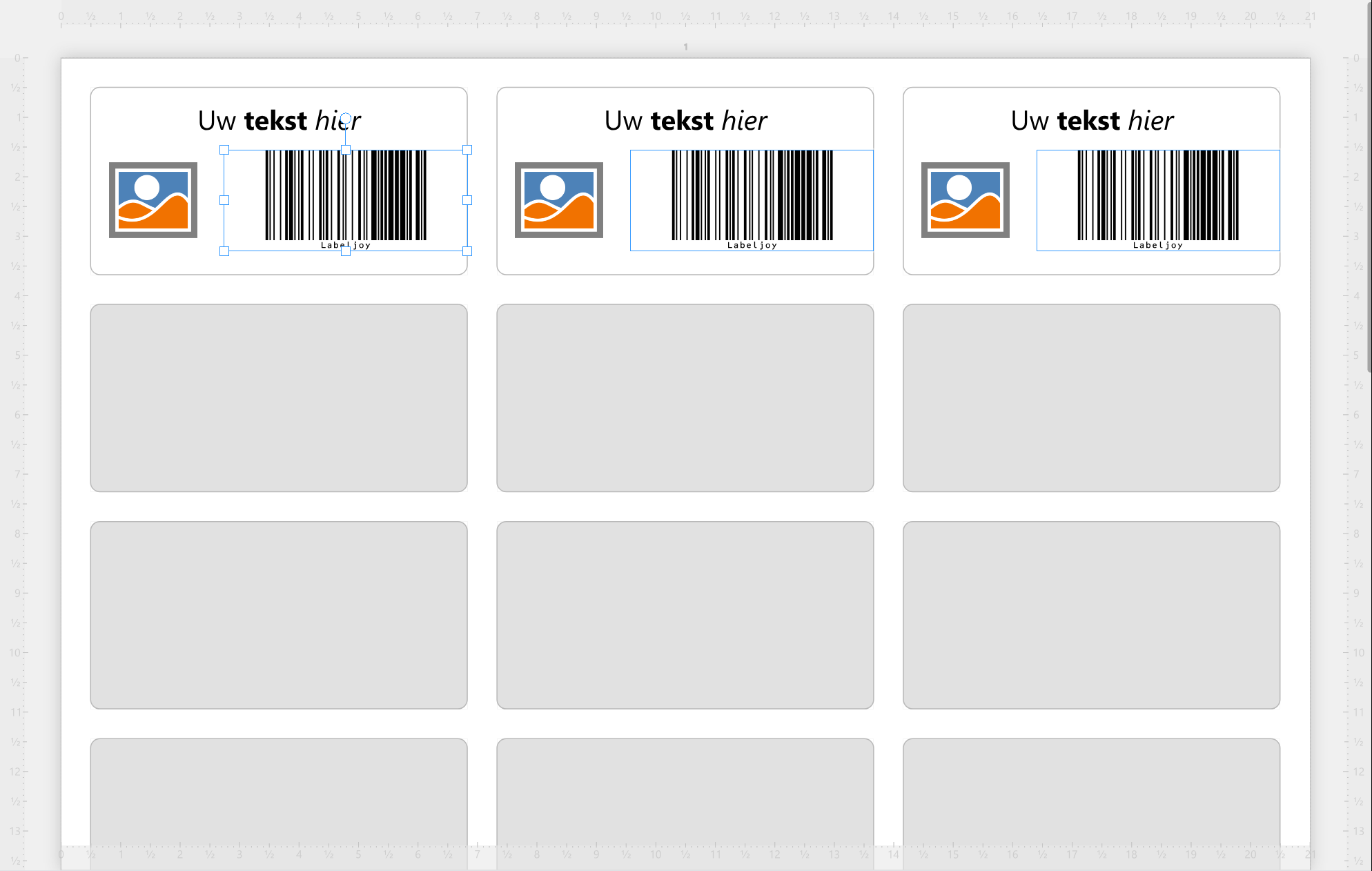
Paginaweergave en labelweergave. U schakelt ertussen met de twee knoppen links in de statusbalk.
| De twee weergaven | |
| Paginaweergave | Hele pagina's, zoals ze worden afgedrukt: de labels op het vel, de pagina-elementen en de printermarges. |
| Labelweergave | Elk label afzonderlijk, het ene na het andere. Pagina-elementen worden niet weergegeven, en de linialen beginnen bij de hoek van elk label. |
Elk document onthoudt zijn eigen weergave. Boven elke pagina, of elk label, staat het nummer ervan; in labelweergave is dat pagina - label. U kunt deze nummers verbergen in Instellingen.
De linialen meten vanaf de linkerbovenhoek van elke pagina - of van elk label, in labelweergave - in de maateenheid die u in Instellingen hebt gekozen. Daar kiest u ook aan welke kanten linialen staan, als u ze wilt.
| Selecteren | |
| Klikken | Selecteert waarop u klikt: een element, of een label, wat de labelset ervan selecteert. Het gereedschapspaneel toont het bijbehorende paneel. Klik op de pagina naast de labels en het paneel Document wordt geopend, terwijl de selectie blijft zoals ze is; klik buiten de pagina's om niets te selecteren. |
| Slepen over een lege plek | Selecteert elk element dat de rechthoek raakt - de elementen van één labelset, of pagina-elementen, afhankelijk van waar u begint - in plaats van wat geselecteerd was. De elementen hoeven er niet helemaal binnen te liggen. |
Ctrl+klik voegt een element aan de selectie toe, of haalt het eruit. U kunt elementen van één labelset samen selecteren, of pagina-elementen samen, maar geen combinatie van de twee: Ctrl+klik op een element van een andere labelset en de selectie begint daar opnieuw. Ctrl+A selecteert alle elementen die de selectie kan bevatten - elk element van de labelset waaraan u werkt, of elk pagina-element.
Zijn er meerdere elementen geselecteerd, klik dan op een ervan om er de referentie van te maken: het krijgt een dikker kader, en Uitlijnen en Dezelfde grootte stemmen de andere erop af. Meer in Elementen selecteren.
Verplaatsen, formaat wijzigen en draaien. Sleep een geselecteerd element om het te verplaatsen. Sleep een van de vierkante grepen op het kader om het formaat te wijzigen, en de ronde greep erboven om het te draaien. Tijdens het slepen toont een vakje de positie, de grootte en de hoek. Van gedachten veranderd? Elke verplaatsing, formaatwijziging of draaiing maakt u in één stap ongedaan.
De toetsen die u tijdens het slepen kunt ingedrukt houden, de pijltoetsen en de hulpmiddelen om elementen uit te lijnen vindt u in Verplaatsen, formaat wijzigen en draaien.
Terwijl u met de muis verplaatst of het formaat wijzigt, verschijnt er een raster over het label en springt het element daarop vast. Het raster volgt de linialen, dus het wordt fijner naarmate u inzoomt. De pijltoetsen springen nooit vast. Wilt u dat niet? Schakel het vastspringen uit in Instellingen.
| Markeringen op een geselecteerd element | |
| Hangslot | Het element is vergrendeld voor de muis en de pijltoetsen: u kunt het op het label niet slepen, draaien of van formaat veranderen. U kunt het nog wel wijzigen in het paneel ervan, en met Verplaatsen naar, Uitlijnen, Passend en Draaien. |
| Doorgestreepte printer | Het element is op het scherm te zien, maar wordt niet afgedrukt. |
Klik met de rechtermuisknop op een element, een label of de pagina voor een menu met wat u ermee kunt doen. Klikken met de rechtermuisknop verandert de selectie pas als u een opdracht kiest.
| Klik met de rechtermuisknop op een element | |
| Tekst, barcode, afbeelding, raster, patroon, lijn, gedeelde eigenschappen bewerken | Openen het paneel van het element op die sectie. |
| Veldlijst weergeven | Opent het paneel Gegevensbron. Er staat Gegevensbron verbinden... als de labelset nog geen gegevens heeft. Alleen bij elementen op een label. |
| Als afbeelding kopiëren, Opslaan als afbeelding... | Het element als afbeelding, naar het klembord of naar een bestand. |
| Kopiëren, Plakken, Knippen, Verwijderen | Zoals die van de werkbalk, maar alleen voor het element waarop u met de rechtermuisknop hebt geklikt, ook als er andere zijn geselecteerd. |
| Naar voorgrond, Naar achtergrond | Plaatsen het element vóór de andere, of erachter. |
| Opslaan in elementenbibliotheek | Bewaart het element, zodat u het opnieuw kunt gebruiken. |
| Klik met de rechtermuisknop op een label | |
| Element toevoegen | Opent de elementenbibliotheek. |
| Labelset toevoegen | Voegt een labelset toe op basis van deze. |
| Gedeelde eigenschappen bewerken | Opent het paneel Labelset. |
| Veldlijst weergeven | Hetzelfde als bij een element. |
| Als afbeelding kopiëren, Opslaan als afbeelding... | Het label als afbeelding. |
| Kopiëren, Plakken, Knippen, Verwijderen | De hele labelset. |
| Klik met de rechtermuisknop op de pagina | |
| Labelset toevoegen | Voegt een labelset toe. |
| Lay-out bewerken | Opent het paneel Lay-out. |
| Als afbeelding kopiëren, Opslaan als afbeelding... | De pagina als afbeelding. |
| Plakken | Er staat Labelset plakken of Pagina-elementen plakken, afhankelijk van wat u hebt gekopieerd. |
| Opslaan, Sluiten | Slaan het document op, of sluiten het. Opslaan werkt als er niet-opgeslagen wijzigingen zijn, Sluiten als er meer dan één document is geopend. |
Bij een beveiligd document verschijnen de menu's van de rechtermuisknop niet.
Dingen naar het werkgebied slepen. U kunt dingen van buiten Labeljoy naar binnen slepen, of vanuit het gereedschapspaneel. Tijdens het slepen wordt het werkgebied oranje en krijgt de plek waar het terechtkomt een kader.
| Wat u kunt neerzetten | |
| Een Labeljoy-document | Opent het. U kunt er meerdere tegelijk neerzetten. |
| Een afbeelding | Op een label wordt die een afbeeldingselement van het label, met een passend formaat. Op de pagina wordt die een pagina-element. |
| Een gegevensbestand, zoals een spreadsheet | Op een label: verbindt het met die labelset als gegevensbron. |
| Een veld van het paneel Gegevensbron | Op de eigen labelset: wordt een nieuw element, of wordt toegevoegd aan het element waarop u het neerzet. |
| Een element uit de elementenbibliotheek | Op een label, of op de pagina in paginaweergave. |
Schuiven en zoomen hebben eigen pagina's: Navigeren door pagina's en labels en Zoomen. Laat de muis op een element of een label rusten en de naam ervan verschijnt - zodra Tooltips is ingeschakeld in Instellingen. Standaard staat het uit.




























