
L'area di lavoro è il grande spazio al centro della finestra, dove il documento è disegnato esattamente come verrà stampato. È qui che selezioni le parti di un'etichetta e le sposti, le ridimensioni e le ruoti.
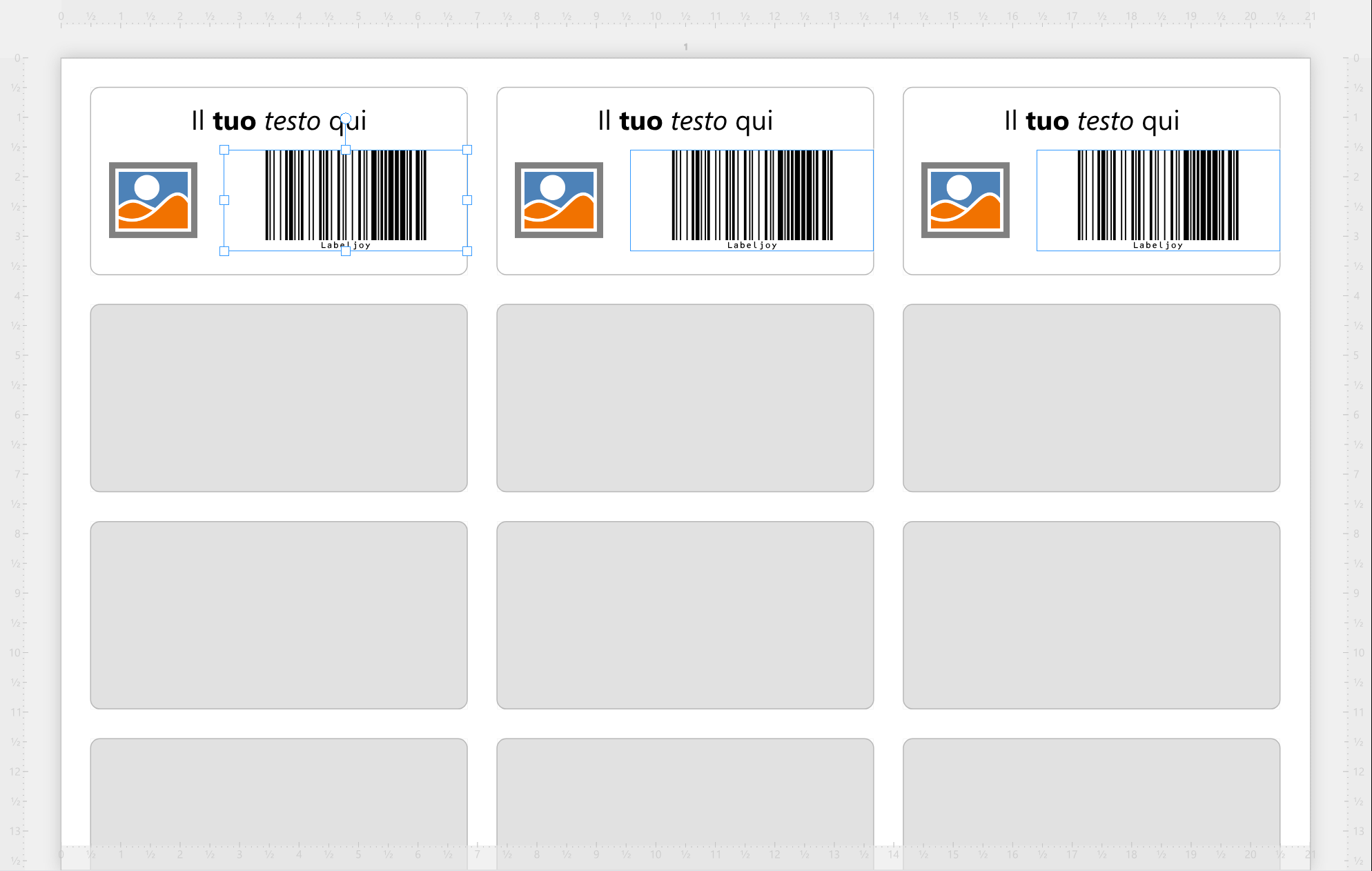
Vista pagina e vista etichetta. Passa dall'una all'altra con i due pulsanti a sinistra della barra di stato.
| Le due viste | |
| Vista pagina | Le pagine intere, come verranno stampate: le etichette sul foglio, gli elementi pagina e i margini della stampante. |
| Vista etichetta | Ogni etichetta da sola, una dopo l'altra. Gli elementi pagina non vengono mostrati, e i righelli partono dall'angolo di ciascuna etichetta. |
Ogni documento ricorda la propria vista. Sopra ogni pagina, o ogni etichetta, c'è il suo numero; in vista etichetta si legge pagina - etichetta. Puoi nascondere questi numeri nelle Impostazioni.
I righelli misurano dall'angolo in alto a sinistra di ogni pagina (o di ogni etichetta, in vista etichetta) nell'unità di misura che hai selezionato nelle Impostazioni. È lì che scegli anche su quali lati avere i righelli, o se non averne affatto.
| Selezionare | |
| Clic | Seleziona quello su cui fai clic: un elemento, oppure un'etichetta, e in quel caso seleziona il suo set di etichette. Il pannello degli strumenti ne mostra il pannello. Fai clic sulla pagina lontano dalle etichette e si apre il pannello Documento, con la selezione lasciata com'è; fai clic fuori dalle pagine per non selezionare nulla. |
| Trascina su uno spazio vuoto | Seleziona tutti gli elementi toccati dal rettangolo (gli elementi di un set di etichette, oppure gli elementi pagina, a seconda di dove inizi) al posto di quelli che erano selezionati. Non serve che gli elementi ci stiano dentro per intero. |
Ctrl+clic aggiunge un elemento alla selezione, o lo toglie. Puoi selezionare insieme gli elementi di un set di etichette, oppure gli elementi pagina, ma non un misto dei due: se fai Ctrl+clic su un elemento di un altro set di etichette, la selezione ricomincia da lì. Ctrl+A seleziona tutti gli elementi che la selezione può contenere: tutti gli elementi del set di etichette su cui stai lavorando, oppure tutti gli elementi pagina.
Con più elementi selezionati, fai clic su uno di loro per farne il riferimento: riceve una cornice più spessa, e Allinea e Rendi uguale regolano gli altri su di esso. Per saperne di più, vedi Selezionare gli elementi.
Spostare, ridimensionare e ruotare. Trascina un elemento selezionato per spostarlo. Trascina una delle maniglie quadrate sulla sua cornice per ridimensionarlo, e la maniglia rotonda sopra di esso per ruotarlo. Mentre trascini, un riquadro mostra la posizione, le dimensioni e l'angolo. Ci hai ripensato? Ogni spostamento, ridimensionamento o rotazione si annulla in un solo passaggio.
I tasti che puoi tenere premuti mentre trascini, i tasti freccia e gli strumenti per allineare gli elementi sono in Spostare, ridimensionare e ruotare.
Mentre sposti o ridimensioni con il mouse, sull'etichetta compare una griglia e l'elemento si aggancia a essa. La griglia segue i righelli, quindi diventa più fitta man mano che aumenti lo zoom. I tasti freccia non agganciano mai. Non vuoi l'aggancio? Disattivalo nelle Impostazioni.
| Indicatori su un elemento selezionato | |
| Lucchetto | L'elemento è bloccato per il mouse e per i tasti freccia: non puoi trascinarlo, ridimensionarlo né ruotarlo sull'etichetta. Puoi comunque modificarlo nel suo pannello, e con Disponi, Allinea, Adatta e Ruota. |
| Stampante barrata | L'elemento si vede sullo schermo ma non viene stampato. |
Fai clic con il tasto destro su un elemento, un'etichetta o la pagina per avere un menu con quello che puoi farci. Il clic con il tasto destro non cambia la selezione finché non scegli un comando.
| Clic con il tasto destro su un elemento | |
| Modifica testo, barcode, immagine, griglia, trama, linea, proprietà comuni | Aprono il pannello dell'elemento su quella sezione. |
| Mostra l'elenco campi | Apre il pannello Sorgente dati. Diventa Connetti sorgente dati... quando il set di etichette non ha ancora dati. Solo per gli elementi su un'etichetta. |
| Copia come immagine, Salva come immagine... | L'elemento come immagine, negli appunti o in un file. |
| Copia, Incolla, Taglia, Elimina | Come quelli della barra degli strumenti, ma solo per l'elemento su cui hai fatto clic con il tasto destro, anche quando ne sono selezionati altri. |
| Porta in primo piano, Porta in fondo | Mettono l'elemento davanti agli altri, o dietro. |
| Salva nella libreria degli elementi | Conserva l'elemento, così puoi riutilizzarlo. |
| Clic con il tasto destro su un'etichetta | |
| Aggiungi elemento | Apre la libreria elementi. |
| Aggiungi set di etichette | Aggiunge un set di etichette basato su questo. |
| Modifica proprietà comuni | Apre il pannello Set di etichette. |
| Mostra l'elenco campi | Come per un elemento. |
| Copia come immagine, Salva come immagine... | L'etichetta come immagine. |
| Copia, Incolla, Taglia, Elimina | L'intero set di etichette. |
| Clic con il tasto destro sulla pagina | |
| Aggiungi set di etichette | Aggiunge un set di etichette. |
| Modifica layout | Apre il pannello Layout. |
| Copia come immagine, Salva come immagine... | La pagina come immagine. |
| Incolla | Diventa Incolla set di etichette o Incolla elementi pagina, a seconda di quello che hai copiato. |
| Salva, Chiudi | Salvano il documento, o lo chiudono. Salva funziona quando ci sono modifiche non salvate, Chiudi quando è aperto più di un documento. |
Su un documento protetto i menu del clic con il tasto destro non compaiono.
Trascinare oggetti nell'area di lavoro. Puoi trascinarci oggetti da fuori Labeljoy, o dal pannello degli strumenti. Mentre trascini, l'area di lavoro diventa arancione e il punto in cui l'oggetto verrà rilasciato viene incorniciato.
| Cosa puoi rilasciare | |
| Un documento di Labeljoy | Lo apre. Puoi rilasciarne diversi insieme. |
| Un'immagine | Su un'etichetta, diventa un elemento immagine dell'etichetta, ridimensionato per starci. Sulla pagina, diventa un elemento pagina. |
| Un file di dati, come un foglio di calcolo | Su un'etichetta: lo collega a quel set di etichette come sua sorgente dati. |
| Un campo del pannello Sorgente dati | Sul suo set di etichette: diventa un nuovo elemento, oppure viene aggiunto all'elemento su cui lo rilasci. |
| Un elemento della libreria elementi | Su un'etichetta, o sulla pagina in vista pagina. |
Lo scorrimento e lo zoom hanno pagine tutte loro: Spostarsi tra pagine ed etichette e Zoom. Tieni il mouse fermo su un elemento o su un'etichetta e ne compare il nome, se nelle Impostazioni hai attivato Suggerimenti. All'inizio l'opzione è disattivata.




























