
In La tua prima etichetta tutte le etichette dicevano la stessa cosa. Adesso diamo a ognuna un prodotto diverso, preso da un foglio di calcolo: dodici prodotti, dodici etichette, ognuna con il suo nome, il suo prezzo e il suo barcode.
Ti serve un foglio di calcolo con una riga per ogni prodotto e i titoli delle colonne nella prima riga: qui sono Codice, Descrizione, Prezzo e Quantità. Excel non ti serve: Labeljoy legge il file da solo. Va benissimo anche un file CSV; vedi File di testo e CSV.
Parti dall'etichetta che hai creato in La tua prima etichetta, oppure da un nuovo documento con le etichette che usi.
1. Collega il foglio di calcolo. Fai clic su Sorgente dati nella barra degli strumenti. Il pannello Sorgente dati dice Nessuna sorgente dati disponibile: fai clic su Connetti sorgente dati. Da qui in poi ti guida la procedura guidata Connessione dati:
- Fai clic su Excel, poi su Avanti.
- Scegli la tua cartella di lavoro con il pulsante a forma di cartella accanto a Nome file. Lascia attivo La prima riga contiene i nomi dei campi: i titoli delle colonne diventano i nomi dei campi. Fai clic su Avanti.
- Scegli il foglio di lavoro, se Labeljoy te lo chiede, e fai clic su Avanti.
- In Opzioni, lascia Campo quantità su (Un'etichetta per riga). Fai clic su Avanti.
- Verifica dati mostra le righe così come le riceveranno le etichette. Fai clic su OK.
Adesso il documento ha un'etichetta per ogni riga: qui sono dodici. Ecco perché Numero di etichette, nel pannello Set di etichette, da ora in poi è disattivato: il numero arriva dai tuoi dati.
Vuoi più di un'etichetta per alcuni prodotti? In Opzioni, scegli una colonna per Campo quantità (qui Quantità) e ogni riga crea tante etichette quante ne indica. Ancora più rapido: trascina il foglio di calcolo dalla sua cartella e rilascialo su un'etichetta. La procedura guidata si apre con il file già indicato.
2. Inserisci i campi nel testo. Fai clic sul testo di un'etichetta. Nell'editor, seleziona tutto il testo, apri il menu Campi e scegli Descrizione. Scrivi uno spazio, un trattino e uno spazio, poi scegli Prezzo, sempre da Campi.
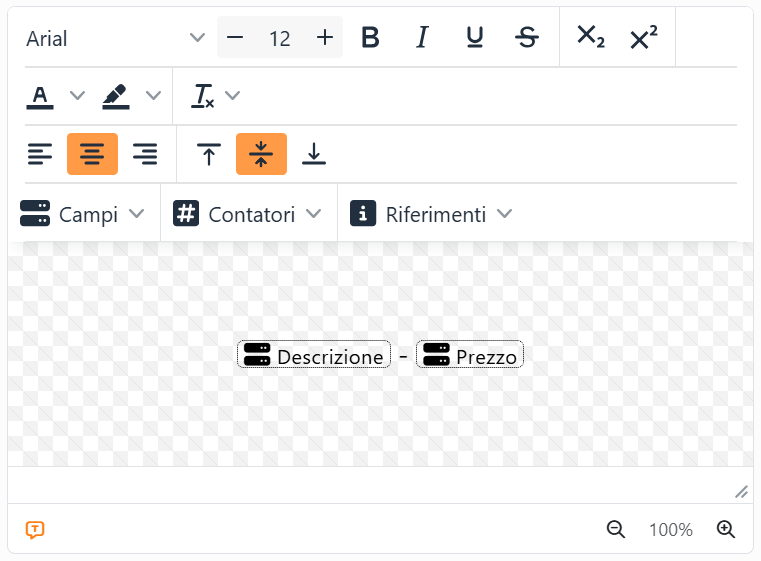
Nell'editor i campi compaiono come segnaposto: piccoli riquadri con il nome del campo. Nell'area di lavoro ogni etichetta mostra la sua riga: Tazza in ceramica sulla prima, Vaso di vetro 500 ml sulla seconda, e così via.
3. Scrivi i prezzi come si deve. Un prezzo di 8,90 compare come 8,9, perché un numero in un foglio di calcolo non conserva gli zeri finali. Quando hai selezionato Prezzo si sono aperte le sue impostazioni; se le hai chiuse, fai clic sul segnaposto Prezzo per riaprirle. Fai clic sulla freccia accanto a Formato e scegli Numero decimale: la casella mostra #,##0.00 e l'etichetta mostra 8,90. Poi fai clic su Chiudi.
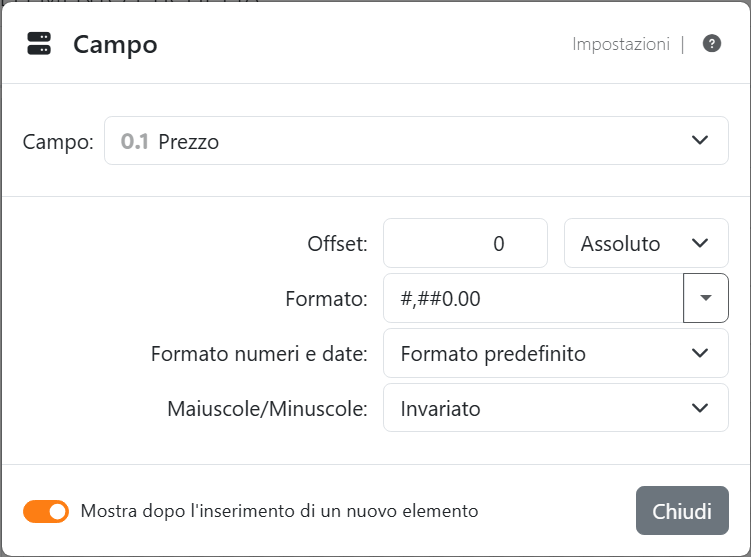
Per un prezzo con la sua valuta, scegli invece un formato in Formati valuta. Trovi di più sulle impostazioni in Campi e in Formati di numeri e date.
4. Inserisci il codice nel barcode. Fai clic sul barcode. In Testo da codificare, seleziona LJ-1001 e scegli Codice dal menu Campi che c'è sopra. Adesso ogni etichetta ha il suo prodotto, il suo prezzo e il suo barcode:
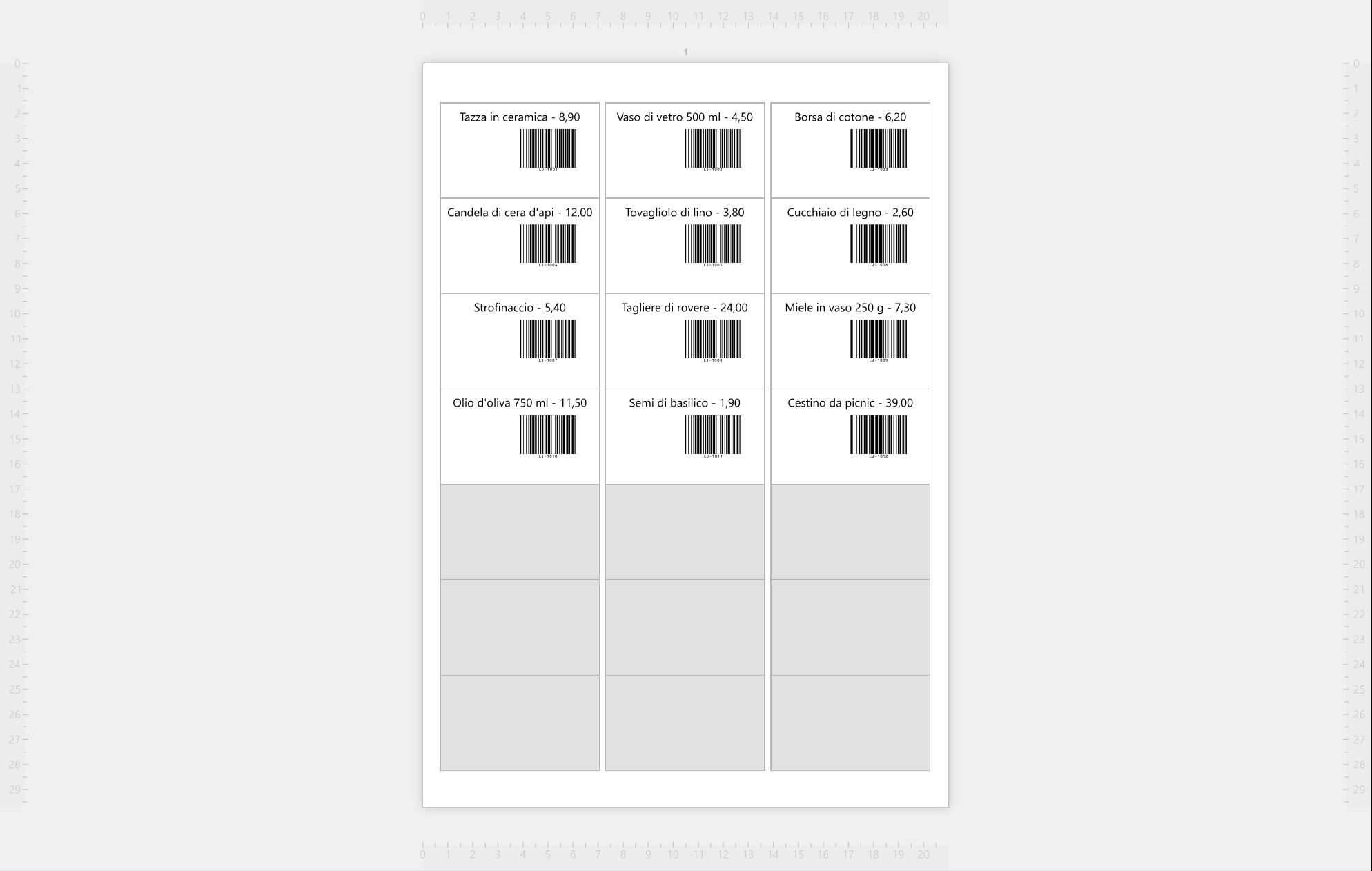
5. Stampa. Proprio come in La tua prima etichetta: Stampa nella barra degli strumenti, poi Stampa ora. Labeljoy stampa un'etichetta per ogni riga, su tutti i fogli che servono.
Te ne servono solo alcune? Stampa un Intervallo etichette dal pannello Stampa, oppure filtra i dati. Se il foglio di calcolo cambia, Aggiorna dati, nel pannello Sorgente dati, lo rilegge: vedi Aggiornare e rimuovere una sorgente dati.
| Per proseguire | |
| Dati | Tutti i tipi di dati che Labeljoy sa leggere: fogli di calcolo, file di testo, database e altro ancora. |
| Contenuto variabile | I campi, ma anche i contatori e i riferimenti: numeri che aumentano, date, numeri di pagina. |
| Il pannello Sorgente dati | Trascinare i campi su un'etichetta, e tenere aggiornati i dati. |
Vedi anche




























