
Панель «Экспорт» сохраняет ваши этикетки в файлы: PDF-файл, чтобы отправить его в типографию, изображения для сайта, отдельный файл для каждой этикетки для другой программы. Откройте ее кнопкой Экспорт на панели инструментов или сочетанием Ctrl+Shift+E.
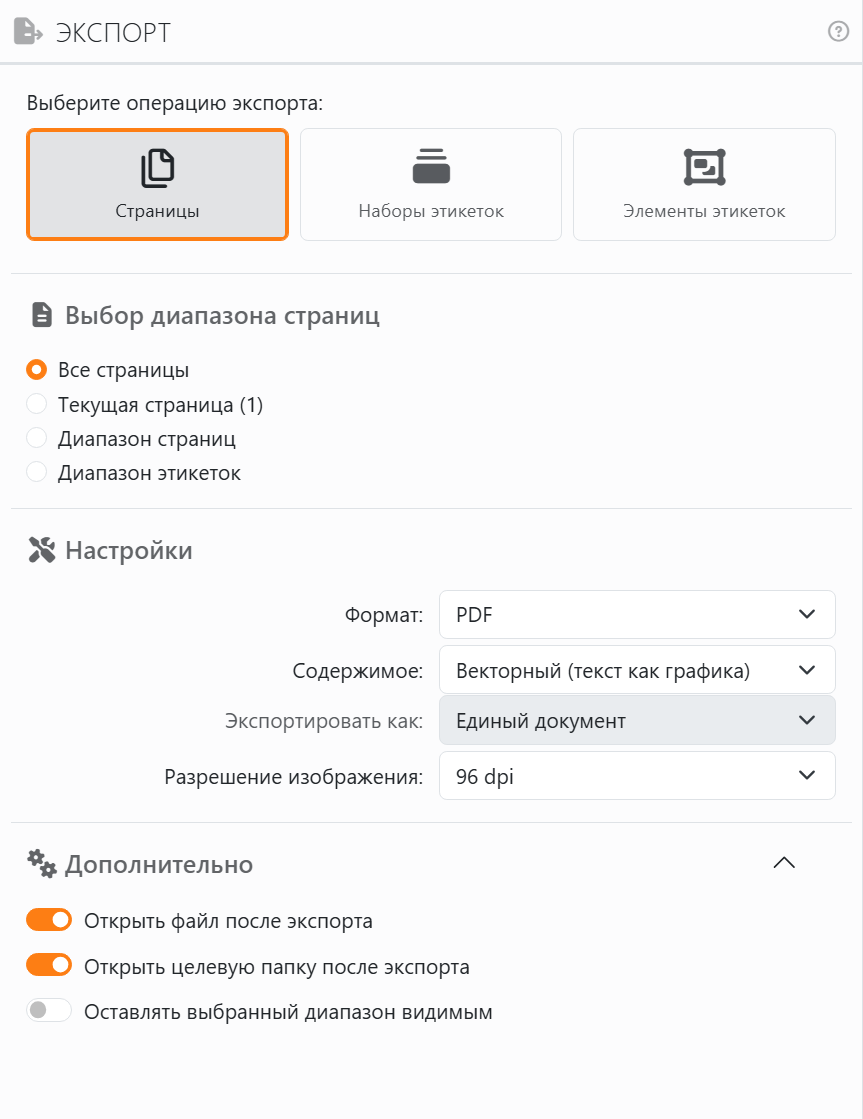
| Выберите операцию экспорта | |
| Страницы | Целые листы, как при печати, вместе с элементами страницы. |
| Наборы этикеток | Этикетки одного набора этикеток, каждая отдельно: по одной странице PDF или по одному изображению на этикетку. Набор выбирается в списке Выберите набор этикеток. Если все этикетки набора одинаковые, экспортируется одна. |
| Элементы этикеток | Один элемент отдельно, размером со свою рамку: выберите его в списке Выберите элемент. В списке сначала идут элементы этикеток — с именем их набора этикеток впереди, если наборов больше одного, — затем элементы страницы. Элемент, который меняется от этикетки к этикетке, — счетчик, поле — экспортируется в отдельный файл или на отдельную страницу для каждой этикетки. |
Для наборов этикеток и элементов под списком показан предварительный просмотр выбранного. Каждый из трех вариантов запоминает свой формат, разрешение и прочие параметры, поэтому при переключении между ними настройки не теряются.
| Выбор диапазона страниц — для варианта «Страницы» | |
| Все страницы, Текущая страница, Диапазон страниц, Диапазон этикеток | Те же варианты, что и на панели «Печать», а параметр Размещение этикеток работает так, как описано в разделе Начальная позиция печати. |
| Автопереход после экспорта | После каждого экспорта диапазон сдвигается на следующие страницы или этикетки той же длины, а после конца документа возвращается к началу. |
| Настройки | |
| Формат | PDF или формат изображения. См. Форматы файлов. |
| Содержимое | Для PDF: что попадает внутрь файла. См. Режимы векторного вывода. |
| Экспортировать как | Для PDF из нескольких страниц или этикеток: Единый документ — один PDF-файл со всеми, или Несколько документов — по PDF-файлу на каждую. Изображения всегда сохраняются по одному в файле. |
| Разрешение изображения | Насколько четкие изображения, от 72 до 600 dpi: весь файл для формата изображения и изображения внутри PDF. Чем больше dpi, тем больше файлы. |
| Именование файлов | Появляется, когда каждая этикетка получает собственный файл, а этикетки берут данные из источника данных. Оставьте значение Сохранить как, чтобы файлы были пронумерованы, или выберите поле, чтобы каждый файл получил имя по его значению. |
| Дополнительно | |
| Открыть файл после экспорта | Открывает файл, когда он готов, — первый, если их несколько. Изначально включено. |
| Открыть целевую папку после экспорта | Открывает папку и выделяет в ней файл. Изначально включено. |
| Оставлять выбранный диапазон видимым | Сохраняет в рабочей области обводку того, что вы экспортируете, когда вы закрываете эту панель. |
Кнопка Экспортировать внизу показывает, что будет экспортировано, — например, Страницы - PDF, — и спрашивает, куда сохранить. Несколько файлов получают имя, которое вы укажете, и номер: Labels_01.png, Labels_02.png и так далее.
Если выбрать файл, который уже существует, Windows спросит, заменить ли его: ответьте «да», и он будет заменен. Но сам Labeljoy никогда не заменяет файлы: если один из пронумерованных файлов или файл с именем по значению поля уже есть, к имени нового добавляется (1), (2).
Долгий экспорт показывает ход выполнения с кнопкой Отмена. Если отменить экспорт одного PDF-файла, ничего не сохранится; если отменить экспорт нескольких файлов, уже сохраненные файлы останутся на месте.




























