
Joy est l'assistant IA de Labeljoy. Posez-lui des questions avec vos propres mots - « comment imprimer uniquement les dix premières étiquettes ? » - ou dites-lui ce que vous voulez faire - « placer le code-barres au milieu de l'étiquette » - et Joy répond, ou fait la modification pour vous.
Pour l'ouvrir, cliquez sur Assistant dans la barre d'outils, ou appuyez sur Ctrl+Maj+A. Vous pouvez aussi taper une question dans le champ en haut de l'écran d'accueil : Joy s'ouvre avec cette question et y répond.
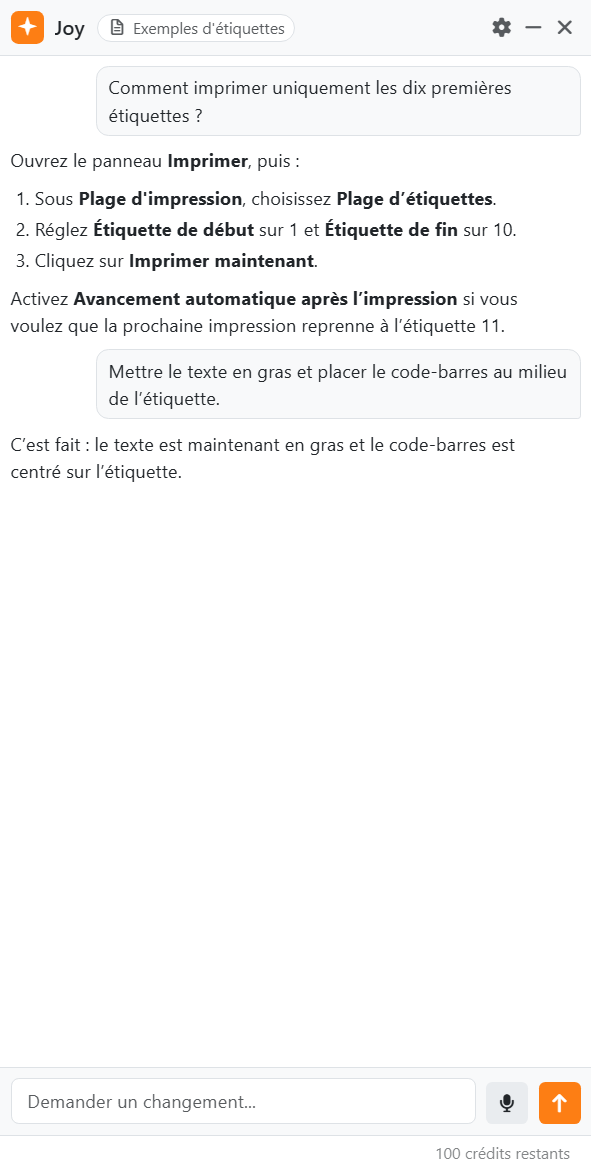
| Le panneau | |
| En haut | Le nom de Joy, et le nom du document. Puis l'engrenage, Options (voir plus bas), Réduire et Masquer l’assistant. |
| La conversation | Vos demandes à droite, les réponses de Joy à gauche. Les liens d'une réponse s'ouvrent dans votre navigateur web. |
| La case | Tapez ici et appuyez sur Entrée, ou cliquez sur Envoyer. Maj+Entrée passe à la ligne. Le microphone à côté sert à parler à Joy. |
| crédits restants | En bas à droite : le nombre de demandes qu'il vous reste. Chaque demande en utilise une, quel que soit le nombre d'étapes que Joy effectue pour y répondre - une image dessinée par Joy comprise. Voir Crédits. |
Le panneau occupe le côté droit de la zone de travail, et la zone de travail lui fait de la place : il ne cache donc jamais vos étiquettes. Faites glisser son bord gauche pour l'élargir ; Labeljoy retient la largeur. Dans une fenêtre trop étroite pour les deux, le panneau flotte au-dessus de la zone de travail. Réduire le transforme en un bouton rond dans le coin inférieur droit - cliquez dessus pour le rouvrir, avec toute la conversation. Masquer l’assistant le fait disparaître complètement, jusqu'à ce que vous cliquiez de nouveau sur Assistant.
Joy répond dans la langue de Labeljoy - même si vous écrivez dans une autre langue. Pour la changer, changez la langue dans les Paramètres. Joy a besoin d'une connexion à Internet ; ce qui est envoyé est décrit dans Confidentialité.
| Ce que Joy peut faire | |
| Répondre aux questions | Sur Labeljoy, et sur le document que vous avez ouvert : où se trouve quoi, pourquoi une étiquette a tel aspect, comment faire quelque chose. Pour les questions sur Labeljoy, Joy consulte ce guide - celui de votre version. |
| Modifier vos étiquettes | Textes, codes-barres - y compris des QR codes pour un contact, un réseau Wi-Fi ou un événement -, images, formes, couleurs, tailles et positions. Joy peut ajouter et supprimer des éléments et des jeux d'étiquettes. |
| Préparer le travail | Trouver vos étiquettes dans la bibliothèque de mises en page et les appliquer, créer un nouveau document ou un document à partir d'un modèle, ouvrir et enregistrer des documents, et connecter une source de données à partir d'un fichier, puis la filtrer, la trier et la mettre à jour. |
| Trouver un clipart | Chercher dans les cliparts ce que vous décrivez - un hibou, un drapeau, un panneau routier - et le placer sur votre étiquette. |
| Dessiner une image | À partir d'une description - une icône façon logo, un arrière-plan, une illustration. Une par demande, et jamais avec du texte dedans. |
| Imprimer et exporter | Joy demande toujours avant d'imprimer, sur une carte avec Imprimer et Annuler. Une exportation ne remplace jamais un fichier : elle lui donne un nouveau nom. |
| Modifier certains paramètres | Comme les unités, les règles, l'aimantation à la grille et la langue. |
Joy ne voit pas les lignes de vos données - seulement les noms des champs et le nombre de lignes. Joy ne peut pas modifier un document protégé contre la modification, et ne demande jamais de mot de passe. Joy ne peut pas connecter une base de données professionnelle : utilisez pour cela l'assistant de connexion aux données. Et Joy ne peut pas vous aider pour votre licence ou votre activation.
Annuler ce que Joy a fait. Tout ce que Joy modifie pour une demande constitue une seule étape, appelée Assistant IA : un seul Annuler défait le tout, tout comme Ctrl+Z, même quand vous êtes dans le panneau de Joy. Vous pouvez aussi demander à Joy de l'annuler. La première fois que Joy modifie votre document, une astuce sous sa réponse vous rappelle comment faire.
Pendant que Joy travaille, la case affiche Traitement en cours - appuyez sur Arrêter pour interrompre. Vous pouvez continuer à utiliser Labeljoy tant que Joy ne fait qu'écrire une réponse ; quand Joy modifie votre document, le reste de la fenêtre attend que ce soit terminé. Arrêter, à la place d'Envoyer, interrompt le travail - ou appuyez sur Échap. Ce qui a déjà été modifié reste, et peut être annulé.
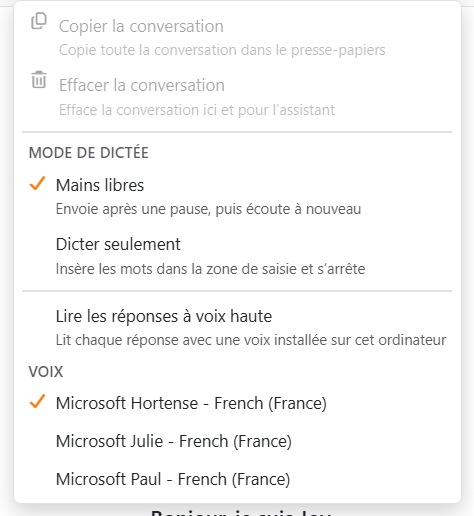
| L'engrenage et la conversation | |
| Copier la conversation | Place toute la conversation dans le presse-papiers. Pour n'en copier qu'une partie, sélectionnez-la avec la souris et appuyez sur Ctrl+C, ou cliquez dessus avec le bouton droit et choisissez Copier. |
| Effacer la conversation | Repart de zéro : la conversation disparaît, du panneau et de ce dont Joy se souvient. Vous pouvez aussi cliquer avec le bouton droit sur la conversation pour l'effacer. |
| × sur une demande | Apparaît quand la souris la survole, sous le nom Supprimer cet échange : retire cette demande et sa réponse, et Joy les oublie aussi. |
| Le reste | La dictée et la lecture des réponses à voix haute : voir Parler à l'assistant. |
La conversation dure jusqu'à ce que vous l'effaciez ou que vous fermiez Labeljoy. De temps en temps, Joy demande Comment évaluez-vous l’assistant ? - donnez une note de 0 à 5, ou cliquez sur Plus tard.
| Quand quelque chose ne va pas | |
| Impossible de joindre l’assistant. | Vérifiez votre connexion à Internet et réessayez. |
| Le service de l’assistant n’est pas disponible pour le moment. | Le problème vient de chez nous. Réessayez un peu plus tard. |
| Trop de demandes en ce moment. | Attendez un instant, puis renvoyez la demande. |
| Il n’y a plus de crédits d’assistant sur cette licence. | Un avis au-dessus de la case, avec Acheter des crédits : voir Crédits. |
| L’assistant n’est pas disponible pour cette licence. | Le service de l'assistant n'a pas accepté cette licence. Redémarrez Labeljoy et réessayez ; si le problème persiste, contactez l'assistance. |
| L’assistant ne peut pas modifier le document tant qu’une boîte de dialogue est ouverte. | Fermez d'abord la boîte de dialogue. |




























