
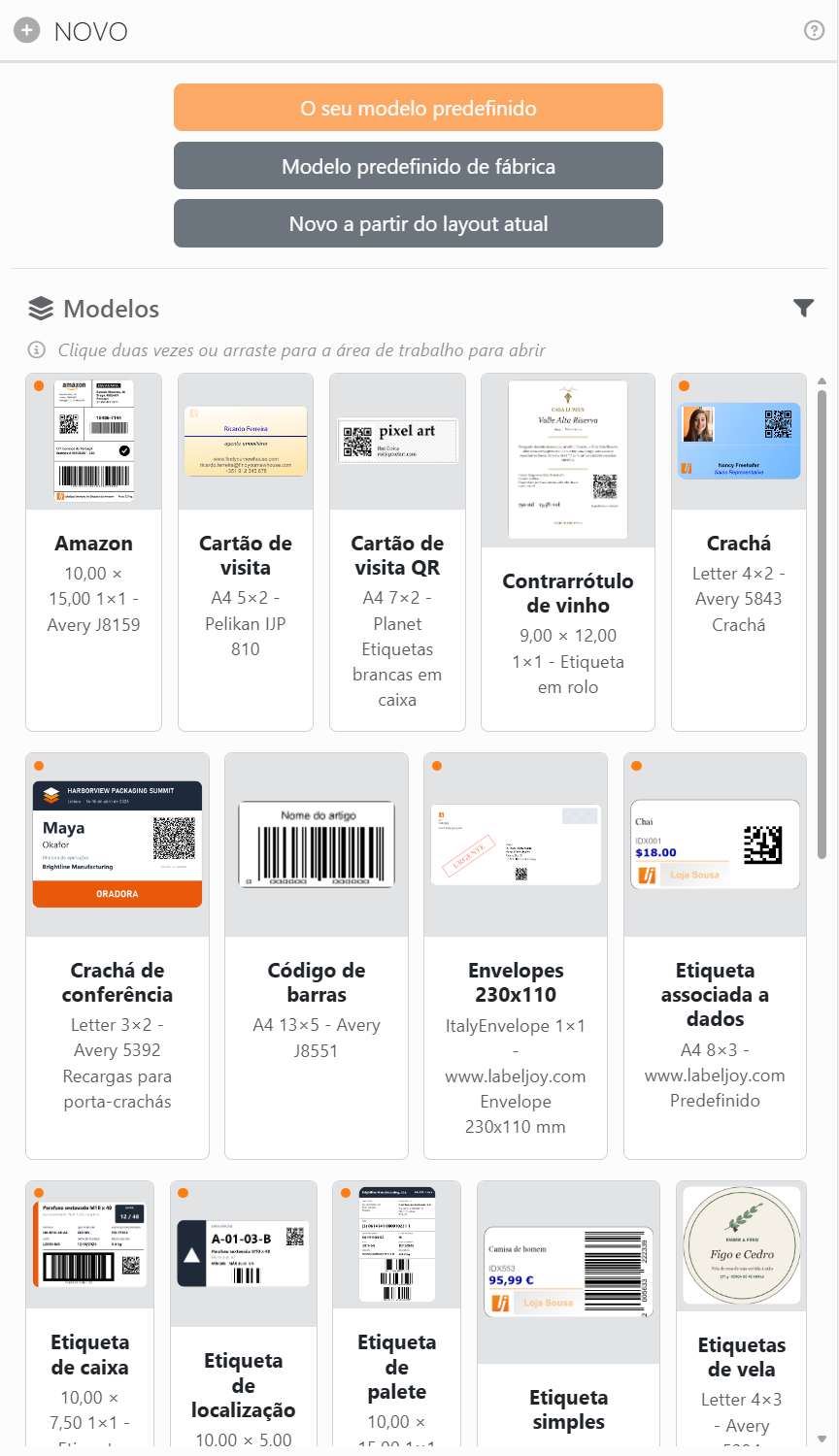
O painel Novo é onde começa um novo documento. Abra-o com o primeiro botão da barra de ferramentas. Pode começar a partir do seu modelo predefinido, do modelo de fábrica, do layout do documento em que está a trabalhar ou de um modelo pronto a usar.
| Começar um documento | |
| O seu modelo predefinido | Uma cópia do documento que guardou como modelo predefinido, a partir do painel Guardar. Só o pode usar depois de ter guardado um. |
| Modelo predefinido de fábrica | Uma folha de 24 etiquetas, 3 na horizontal e 8 na vertical; as três primeiras contêm um texto, uma imagem e um código de barras, prontos para alterar. O papel é A4 ou Letter, conforme a unidade de medida que escolheu nas Definições. |
| Novo a partir do layout atual | Um novo documento com o mesmo papel e as mesmas etiquetas do documento no ecrã, e nada mais dele: recomeça com os três elementos de exemplo. Para esta opção, precisa de ter um documento aberto. |
Um novo documento ainda não está guardado em lado nenhum: o seu separador indica Novo documento até o guardar.
Modelos. Por baixo dos botões encontra os modelos: os de fábrica, feitos para trabalhos comuns como endereços, crachás, cartões de visita, etiquetas de envio, etiquetas de paletes e de caixas e etiquetas de preço, e os que guardou. Cada cartão mostra uma pré-visualização, o papel e quantas etiquetas cabem nele, e a marca e o modelo das etiquetas para que foi feito, se os houver. Um ponto cor de laranja significa que o modelo está ligado a dados de exemplo.
| Utilizar os modelos | |
| Fazer duplo clique num cartão | Começa um novo documento a partir desse modelo. O seu separador indica Novo documento a partir de e o nome do modelo. |
| Arrastar um cartão para a área de trabalho | Faz o mesmo. |
| O funil | Mostra todos os modelos, só os de fábrica ou só os seus. |
| × num cartão | Aparece nos seus próprios modelos quando o rato passa por cima deles. Elimina o modelo definitivamente, depois de pedir confirmação. Os modelos de fábrica não podem ser eliminados. |
Um modelo ligado a dados de exemplo abre-se com esses dados de exemplo, para que possa ver como funciona. O Labeljoy lembra-lhe que deve ligar-lhe a sua própria fonte de dados.
Para guardar um documento como modelo seu, ou como o seu modelo predefinido, utilize o painel Guardar.




























