
A biblioteca de elementos contém elementos prontos a usar - códigos de barras de todos os tipos, textos, formas, linhas, grelhas, padrões, cores e combinações destes - e os que guardar por conta própria. Abre-se quando clica em Adicionar elemento na barra de ferramentas.
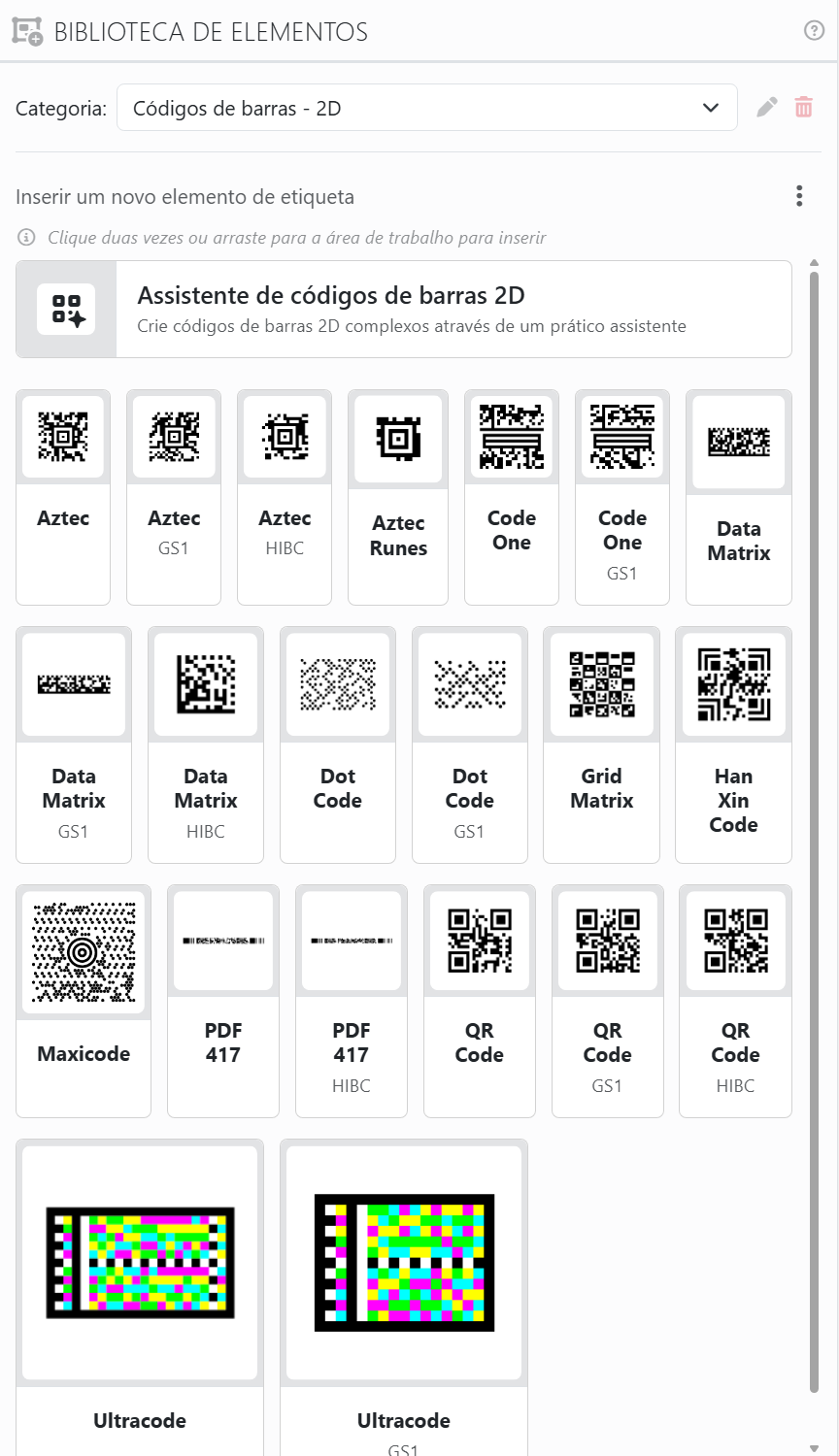
Para adicionar um elemento, escolha uma Categoria e depois faça duplo clique num cartão para colocar o elemento no centro da etiqueta, ou arraste-o para a etiqueta pretendida. O elemento chega selecionado, pronto a alterar.
| No painel | |
| Categoria | As suas categorias aparecem primeiro, em Pessoal, e as que vêm com o Labeljoy a seguir, em Integrado. |
| O lápis e o caixote do lixo | Mudam o nome de uma das suas categorias ou eliminam-na. Quando elimina uma categoria que ainda tem elementos, o Labeljoy pergunta se os quer mover para outra categoria ou eliminá-los também. |
| ⋮ | Inserir um novo elemento de etiqueta ou Inserir um novo elemento de página: se o que adiciona vai para as etiquetas ou para a página. O painel indica qual das duas está a fazer. O menu tem também Guardar na biblioteca de elementos. |
| Um cartão | Uma pré-visualização, o nome do elemento e uma breve descrição. Um ícone de servidor indica que o elemento está ligado a uma fonte de dados. |
| Assistente de códigos de barras 2D | O primeiro cartão de Códigos de barras - 2D. Um clique abre o assistente de códigos de barras 2D, que cria um QR Code, ou outro código de barras 2D, para um cartão de visita, uma rede Wi-Fi, um e-mail e muito mais. |
Os elementos de página só podem ser adicionados na vista da página. Na vista da etiqueta, o Labeljoy avisa disso em vez de adicionar o elemento.
Guardar os seus próprios elementos. Selecione um elemento e escolha Guardar na biblioteca de elementos: no menu ⋮ deste painel, na disquete no fundo da faixa do painel do elemento, ou no menu de contexto do elemento. Dê-lhe um Nome, uma Descrição se quiser, e uma Categoria - escolha uma das suas ou escreva uma nova. Tudo o que o elemento contém é guardado com ele.
| Num dos seus cartões | |
| A roda dentada | Altera o nome ou a descrição do elemento, ou move-o para outra categoria. |
| × | Remove-o da biblioteca, depois de pedir confirmação. |
A biblioteca pertence ao utilizador, não ao documento: está disponível em todos os documentos que abrir, e as alterações que lhe fizer não podem ser desfeitas. Um elemento ligado a uma fonte de dados mantém apenas os campos que existem no conjunto de etiquetas a que o adiciona.




























