
LabeljoyNova versão
A secção Propriedades reúne o que um elemento é como um todo, seja qual for o seu conteúdo: o seu aspeto nas margens, onde está e como se comporta. Abra-a com Propriedades na faixa, ou com Editar propriedades comuns quando clica com o botão direito do rato no elemento.
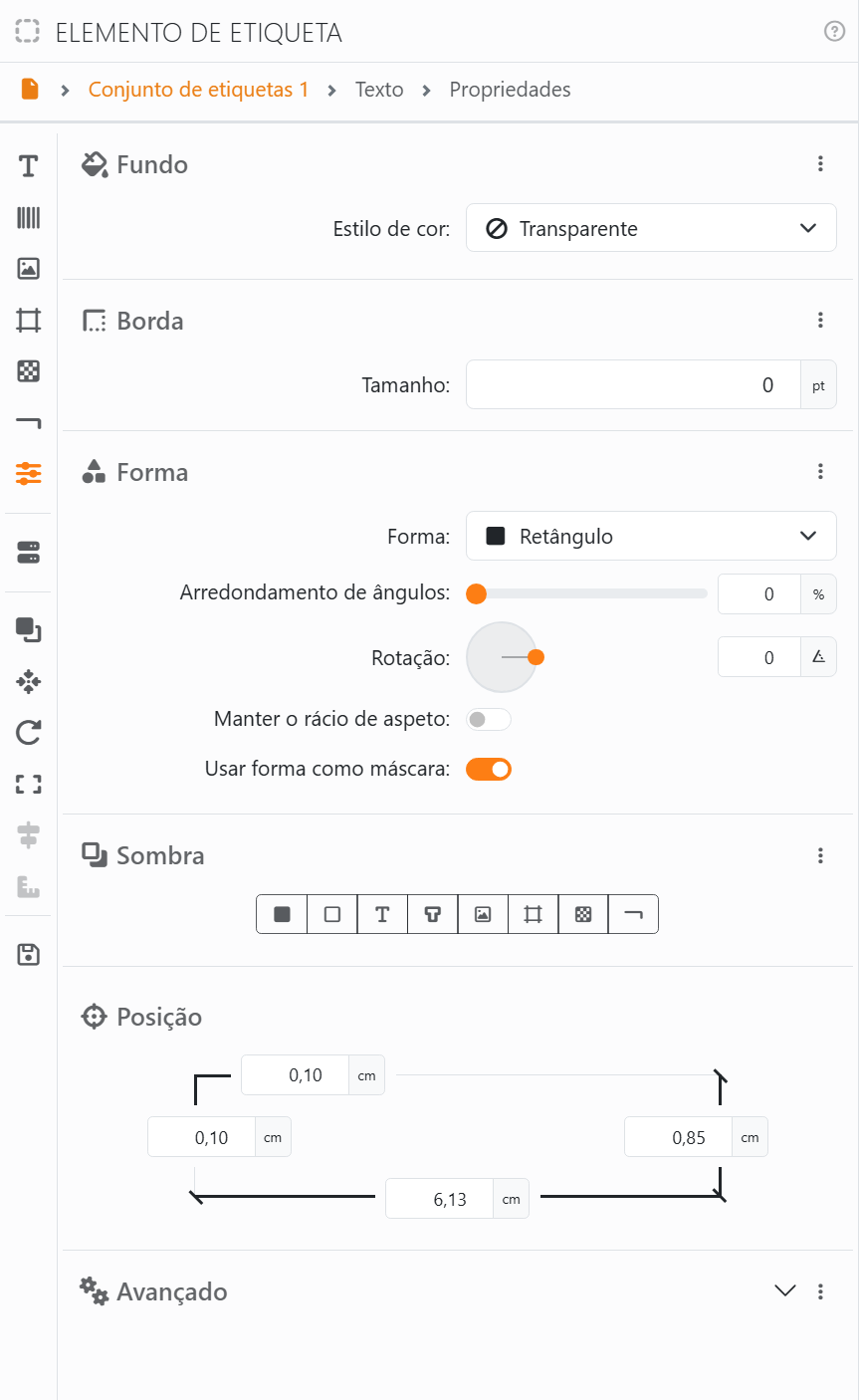
| Propriedades | |
| Fundo | Uma cor, ou um gradiente, por trás de tudo o que está no elemento. Ver Fundos. |
| Borda | Uma linha à volta do elemento. Ver Bordas. |
| Forma | O contorno do elemento: um retângulo, um círculo, uma estrela, um balão de fala e muitas mais. Com Usar forma como máscara ativado, o conteúdo do elemento é recortado com essa forma. Ver Formas. |
| Sombra | Uma sombra por trás das partes que escolher - o fundo, a borda, o texto e assim por diante. Ver Sombras. |
| Posição | Onde está o elemento e qual o seu tamanho: a partir da margem superior e da margem esquerda da etiqueta, e a sua largura e altura. Num elemento rodado, é a caixa à volta dele. Ver Posição e tamanho. |
Avançado, em baixo, abre-se para mostrar:
| Avançado | |
| Nome | Até 32 caracteres. É assim que o elemento aparece no painel Documento e no topo do painel, e é assim que Joy sabe a que elemento se refere. |
| Visibilidade condicional | Imprime o elemento apenas em algumas etiquetas: escolha um campo dos seus dados, e o elemento fica de fora das etiquetas em que esse campo é 0 ou false. Só estes dois valores, escritos exatamente assim, funcionam: o Labeljoy não reconhece falso nem outra palavra em português. Sem dados ligados, propõe Ligar fonte de dados. |
| Ativar movimentos do rato | Desative-a para bloquear o elemento ao rato e às teclas de seta: aparece um cadeado sobre ele. Pode continuar a alterá-lo aqui, e com Mover para, Alinhar, Ajustar e Rodar. |
| Incluir em impressão e exportação | Desative-a e o elemento aparece apenas no ecrã - uma nota para si, uma linha-guia. Aparece sobre ele uma impressora riscada. |
| Ordem dos componentes | O que é desenhado à frente de quê dentro do elemento. O topo da lista fica à frente: arraste os conteúdos para cima ou para baixo para a alterar. Ver Ordem de desenho. |
O menu ⋮ de Avançado copia estas definições para as colar noutro elemento: Copiar tudo copia-as com a posição e a ordem dos componentes, Copiar avançado apenas as definições, Copiar posição e Copiar ordem de componentes apenas essas. O seu Repor as predefinições repõe as definições, a posição e o tamanho e a ordem dos componentes como um novo elemento os tem, mas mantém o nome; o fundo, a borda, a forma e a sombra ficam como estão.




























