
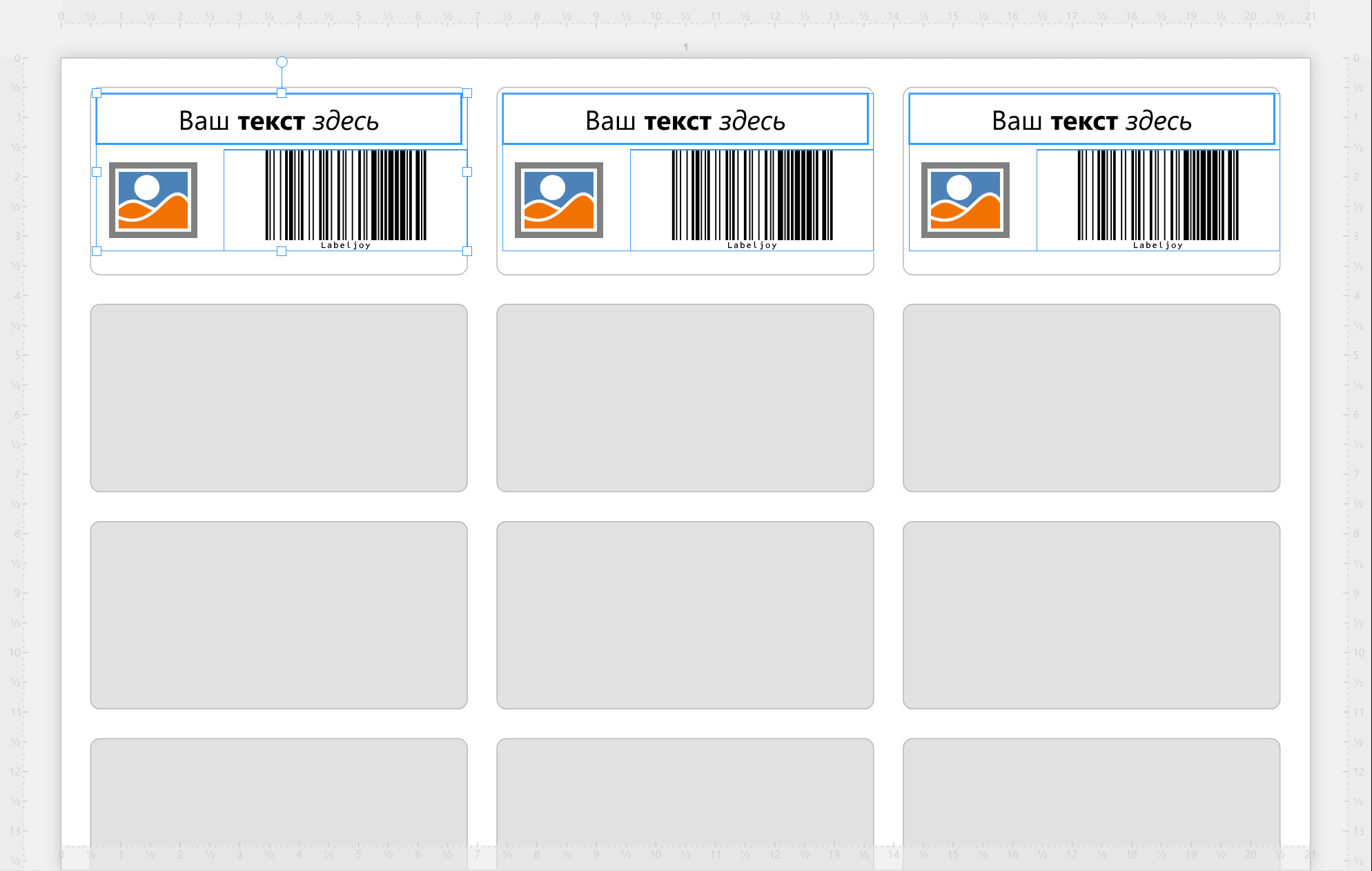
То, что вы выделили, показывает боковая панель, и с этим работают команды панели инструментов. У выделенного элемента есть рамка с маркерами, с помощью которых можно изменить его размер и повернуть его.
| Способы выделения | |
| Щелчок | Выделяет элемент, который вы щелкнули. Щелкните этикетку вне ее элементов, чтобы выделить ее набор этикеток; щелкните за пределами страниц, чтобы снять выделение. |
| Ctrl+щелчок | Добавляет элемент к выделению или убирает его из выделения. |
| Перетаскивание по пустому месту | Выделяет все элементы, которых касается прямоугольник, вместо того, что было выделено раньше. |
| Ctrl+A | Выделяет все элементы, которые может включать выделение: см. ниже. |
| Tab, Shift+Tab | Следующий или предыдущий объект: каждый набор этикеток, его элементы, затем элементы страницы. |
| Панель «Документ» | Щелкните имя элемента на панели «Документ», чтобы добавить его к выделению или убрать из выделения, как при Ctrl+щелчке. |
Что можно выделить вместе. Элементы одного набора этикеток или элементы страницы — но не те и другие сразу и не элементы двух разных наборов этикеток:
- щелкните с нажатой клавишей Ctrl элемент другого набора этикеток, и выделение начнется заново с него;
- щелкните с нажатой клавишей Ctrl элемент страницы, и элементы на этикетках выйдут из выделения;
- прямоугольник, который касается и тех и других, сохраняет тот вид, с которого вы начали: элементы этикетки, если вы начали на ней, иначе — элементы страницы;
- Ctrl+A выделяет все элементы набора этикеток, с которым вы работаете, — или единственного набора этикеток, если ничего не выделено, — или все элементы страницы, если выделен элемент страницы.
Работа с несколькими элементами сразу. В пути панели написано [Несколько элементов], и всё, что вы меняете на панели, применяется ко всем ним. Панель показывает значения опорного элемента: того, который вы выделили последним, — у него более толстая рамка. Щелкните другой выделенный элемент без Ctrl, чтобы сделать опорным его, — команды Выровнять и Тот же размер выравнивают остальные элементы по нему.
Двойной щелчок снимает выделение. Заблокированные элементы тоже можно выделять: значок замка только не дает им сдвинуться.




























