
LabeljoyНовая версия
Панель Настройки открывается кнопкой Настройки на панели инструментов. То, что вы здесь задаете, относится к Labeljoy, а не к документу: настройки действуют для всех документов и сохраняются сразу после изменения.
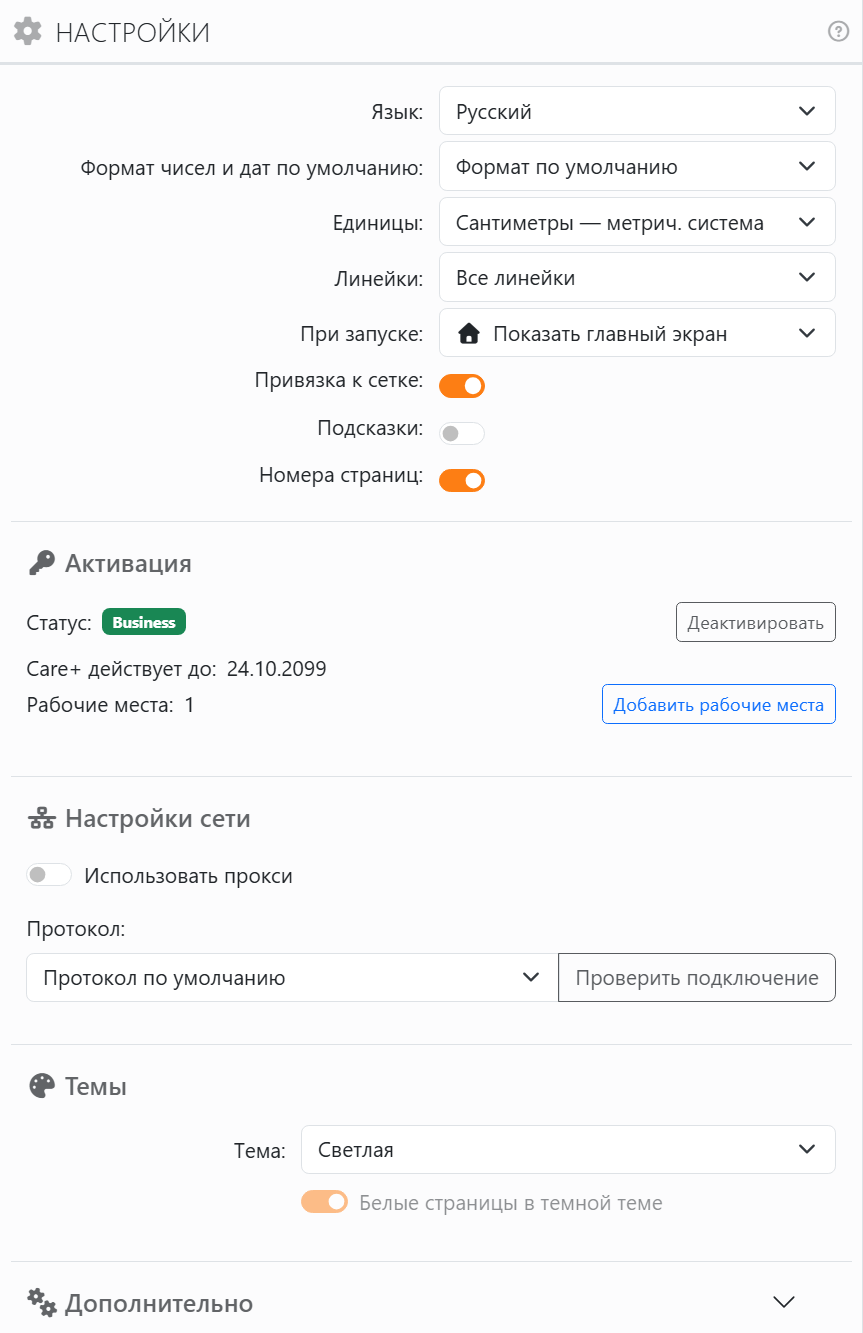
| Настройки | |
| Язык | Язык всей программы; каждый язык в списке записан на нем самом. Он меняется сразу, без перезапуска. |
| Формат чисел и дат по умолчанию | По правилам какой страны записывают числа и даты заполнители, у которых выбран Формат по умолчанию. Формат по умолчанию здесь — формат вашего компьютера. См. Форматы чисел и дат. |
| Единицы | Сантиметры, дюймы или Оба — тогда каждый документ хранит свои единицы, — см. Размеры и единицы измерения. |
| Линейки | С каких сторон рабочей области показываются линейки: Все линейки, Только по вертикали, Только по горизонтали, Слева вверху, Справа вверху или Без линеек. |
| При запуске | Показать главный экран — главный экран; Восстановить сеанс — документы, которые были открыты, когда вы закрыли Labeljoy; или Открыть стандартный макет — новый документ из вашего шаблона по умолчанию. Если открыть Labeljoy двойным щелчком по документу, вместо этого откроется этот документ. |
| Привязка к сетке | Привязываются ли элементы к сетке, когда вы перемещаете их или меняете их размер мышью, — см. Перемещение, изменение размера и поворот. |
| Подсказки | Появляется ли название элемента или этикетки, когда вы задерживаете на нем указатель мыши. Изначально выключено. |
| Номера страниц | Показывается ли номер каждой страницы или этикетки над ней в рабочей области. На печать он никогда не выводится. |
Раздел Активация показывает, работает ли эта копия как Демо или какая у нее лицензия — Flex, Business или Enterprise, — и здесь же вводится код активации или деактивируется этот компьютер — см. Демоверсия, активация и Care+.
| Настройки сети | |
| Использовать прокси | Только если ваша сеть выходит в интернет через прокси-сервер, — это знает ваш ИТ-отдел. Затем заполните поля URL-адрес, Порт и, если прокси их запрашивает, Пользователь и Пароль. Сохраненный пароль отображается точками: чтобы изменить его, введите новый поверх старого, или очистите поле. |
| Метод | Как прокси проверяет, кто вы: Метод по умолчанию, NTLM, Digest, Kerberos или Negotiate. |
| Протокол | Протокол защищенных соединений: Протокол по умолчанию оставляет выбор системе, и это почти всегда правильно; или от TLS 1.0 до TLS 1.3. |
| Проверить подключение | Проверяет настройки и сообщает, удалось ли подключиться. |
| Разделы «Темы» и «Дополнительно» | |
| Тема | Система следует светлому или темному режиму вашего компьютера; или всегда Светлая, или всегда Темная. |
| Белые страницы в темной теме | Только в темной теме: страницы на экране остаются белыми, какими они будут при печати. Если переключатель выключен, оттенки серого на экране инвертируются — черный текст выглядит белым, — и об этом сообщает примечание под переключателем. На печать и экспорт это в любом случае не влияет. Изначально включено. |
| Дополнительно | Изначально закрыт: щелкните его, чтобы увидеть три параметра ниже. |
| Аппаратное ускорение | Рабочая область отрисовывается с помощью видеокарты. Изначально выключено. |
| Восстановить скрытые сообщения | Возвращает все сообщения, которые вы скрыли командой Скрыть это сообщение. |
| Открыть папку журнала | Папка с файлами журнала Labeljoy — пригодится, когда их запросит служба поддержки. |




























