
El asistente de conexión de datos conecta un conjunto de
etiquetas a los datos, paso a paso: qué tipo de datos son, dónde están, qué parte usar y un vistazo a los
registros antes de confirmar. Se abre con Conectar fuente de datos en el
panel Fuente de datos, al hacer clic con el botón derecho en una etiqueta sin
datos, desde el menú Campos del editor de texto y desde la tarjeta Crear
desde fuente de datos de la pantalla de inicio.  Ayuda, arriba a la derecha, abre esta
página.
Ayuda, arriba a la derecha, abre esta
página.
O basta con arrastrar un archivo de datos desde una carpeta y soltarlo sobre una etiqueta: el asistente se abre con el tipo de datos y el archivo ya indicados.
| Los pasos | |
| Tipo de conexión | Hacer clic en el tipo de los datos, o hacer doble clic para pasar directamente al paso siguiente. |
| Parámetros de conexión | Dónde están los datos: un archivo, un servidor, una cadena de conexión. |
| Fuente de datos | Qué parte usar: una hoja, una tabla, una consulta. Se salta cuando solo hay una, como en un archivo de texto. |
| Opciones | Cuántas etiquetas crea cada fila, y un par de opciones sobre las filas vacías. |
| Revisión de datos | Los registros, tal como los recibirán las etiquetas. |
En la parte inferior, el asistente indica el paso actual, por ejemplo Paso 2 de 5. Atrás retrocede un paso, Siguiente comprueba lo escrito y continúa, y OK, en el último paso, conecta los datos. Cancelar, la X o la tecla Esc cierran el asistente sin cambiar nada. Cuando algo va mal (un archivo que no se puede leer, un servidor que no responde), el motivo aparece en rojo en la parte inferior.
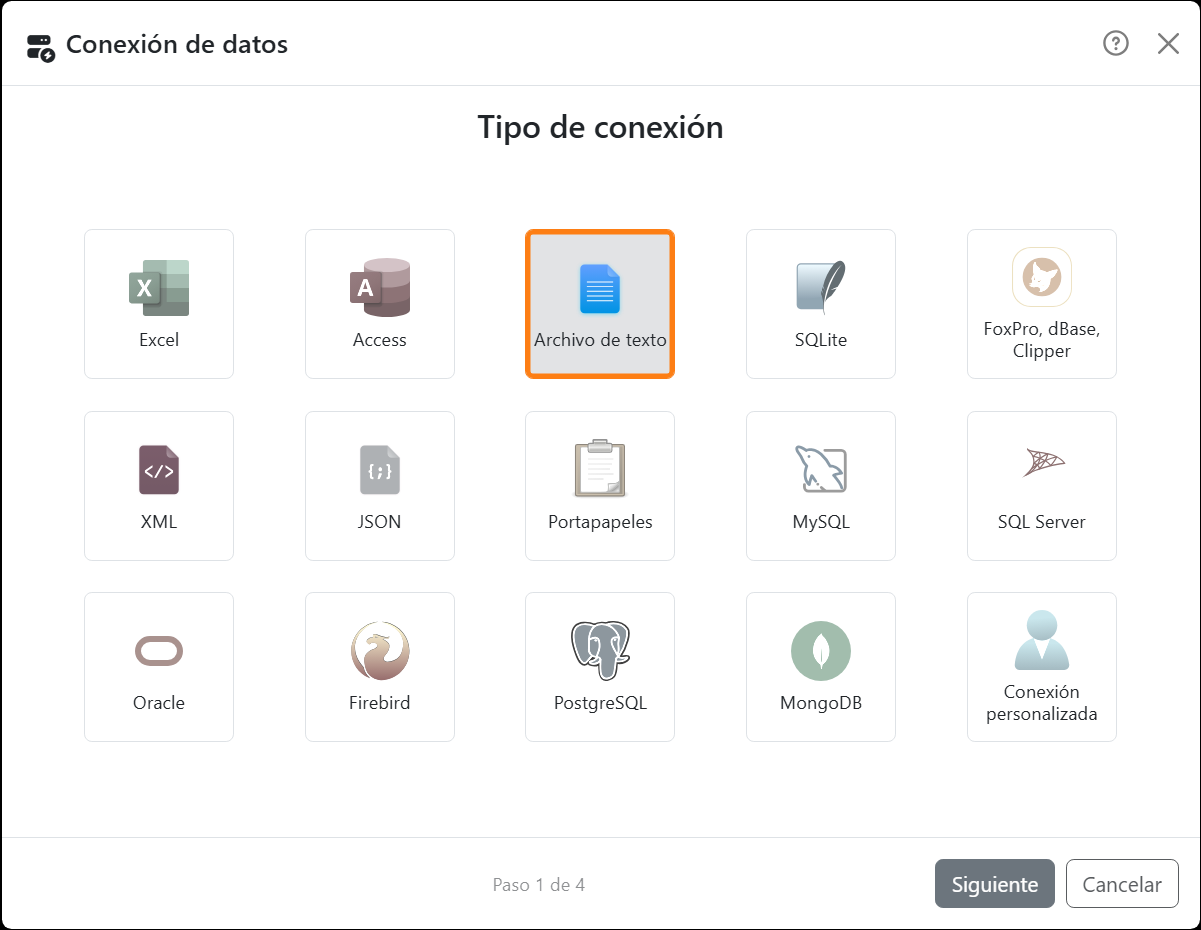
| Tipo de conexión - la página que cuenta más | |
| Excel | Hojas de cálculo |
| Archivo de texto | Archivos de texto y CSV |
| Access, SQLite, FoxPro, dBase, Clipper | Archivos de base de datos |
| XML, JSON | Archivos XML y JSON |
| Portapapeles | El portapapeles |
| MySQL, SQL Server, Oracle, Firebird, PostgreSQL, MongoDB | Base de datos profesional |
| Conexión personalizada | Conexión personalizada |
| Fuente de datos | |
| Fuente | Las hojas, las tablas u otras partes de los datos, en grupos como Tablas y Vistas. Donde se puede usar, la última es Consulta SQL: basta con elegirla y escribir qué leer en el cuadro Consulta SQL. La página de cada tipo de datos explica qué poner en él. |
| Mostrar objetos del sistema | Muestra también, en cursiva, las partes que una base de datos guarda para sí misma. Desactivado, solo se muestran las del usuario. |
| Opciones | |
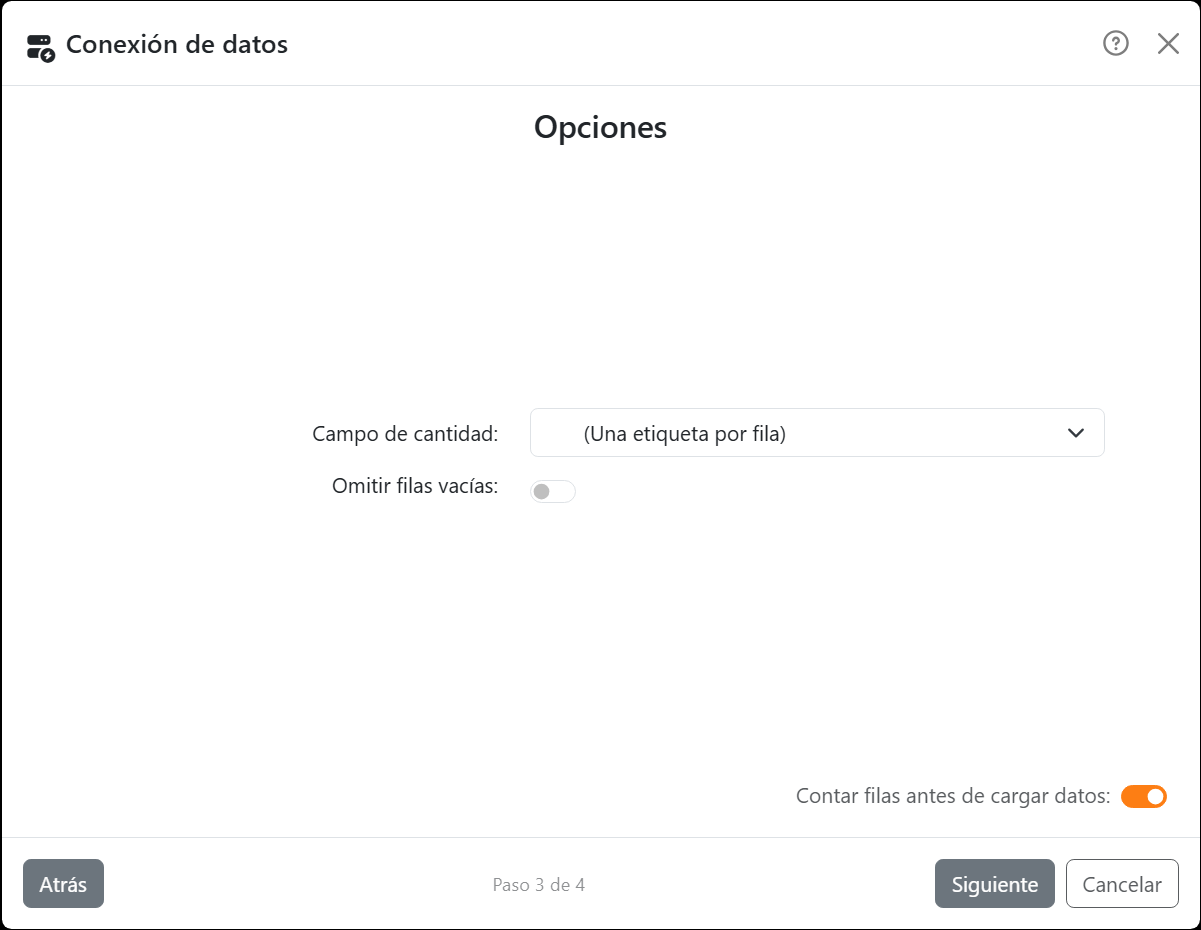
| Campo de cantidad | (Una etiqueta por fila), o un campo que indica cuántas etiquetas crea cada fila. Una fila cuyo valor no sea un número entero mayor que 0 crea una etiqueta, y ninguna fila crea más de 1000: un número mayor cuenta como 1000. Solo se ofrecen los campos de texto y de número. |
| Omitir filas vacías | Deja fuera las filas que no tienen nada. |
| Contar filas antes de cargar datos | Cuenta primero las filas, para que la barra de progreso sepa cuánto camino le queda. Con un archivo grande o un servidor lento, conviene desactivarlo. Labeljoy recuerda la elección. |
| Revisión de datos | |
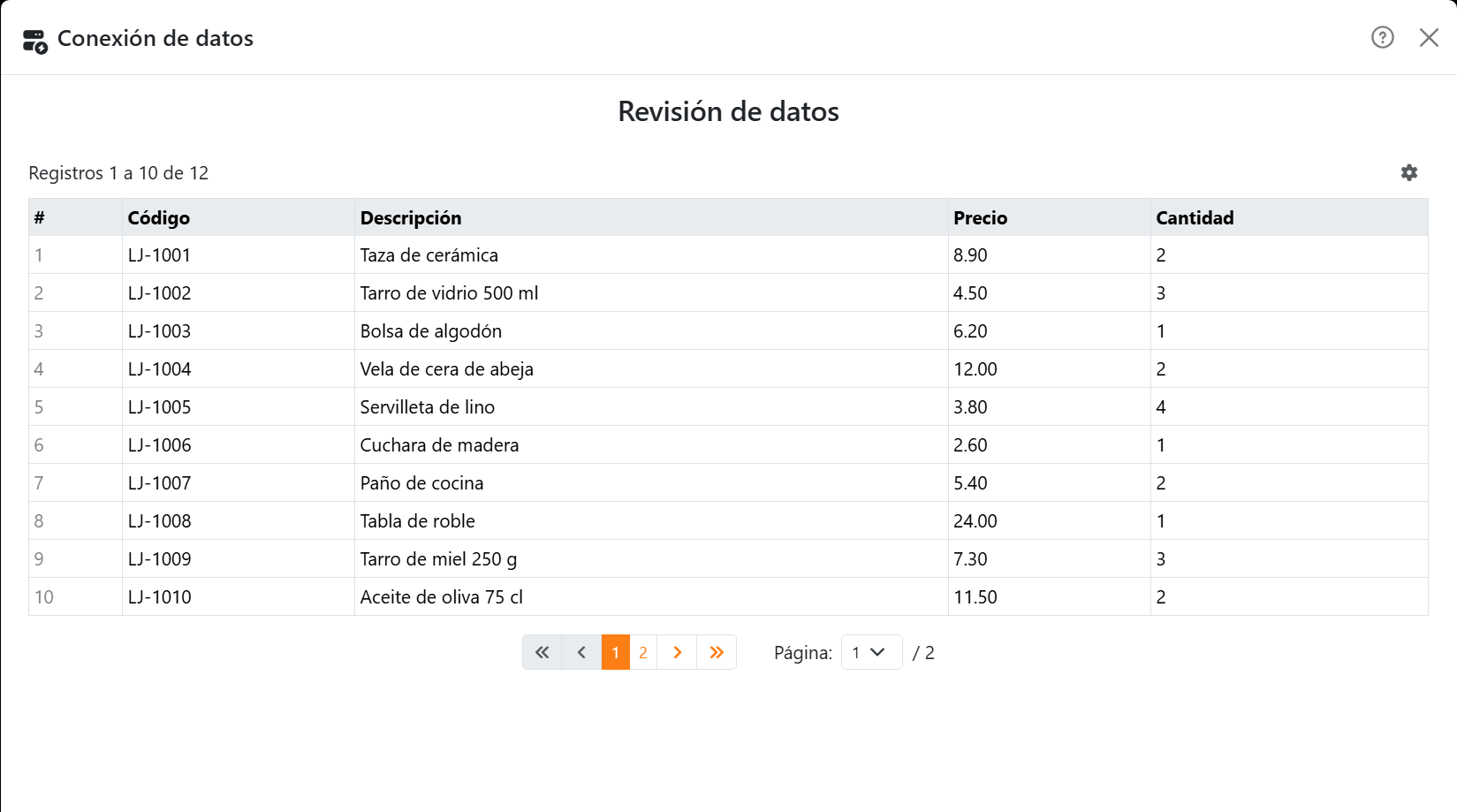
| La tabla | Los registros, una página cada vez. # es la posición del registro; al pasar el mouse por encima del nombre de una columna se ve qué tipo de valores contiene. |
| Las páginas | Primera, Atrás, Siguiente y Última, los números de página, o una página elegida en Página. |
| El engranaje | Adaptar las celdas al contenido ensancha las columnas para que quepa el contenido en lugar de partirlo en varias líneas, y Registros por página muestra 10, 25, 50 o 100 a la vez. |
Al cargar más de 10.000 filas, Labeljoy avisa, porque tarda más y el documento crece: los registros se guardan dentro de él. Si no se necesitan todos, es posible filtrarlos, o conectar una parte más pequeña de los datos.
Conectar un conjunto de etiquetas que ya tiene datos los sustituye. Se quitan el filtro y la ordenación, y también cualquier campo que los nuevos datos no tengan, de todas las etiquetas. Se puede deshacer.




























