
LabeljoyNueva versión
Siempre que Labeljoy pide un ángulo, ofrece un dial redondo y una casilla con los grados. Lo usa el giro de un elemento, y también algunos ajustes que giran algo dentro de él.
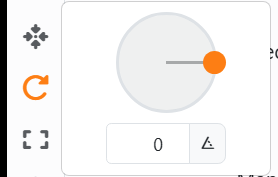
| El dial | |
| Hacer clic o arrastrar | Apunta la aguja hacia ahí. Salta en pasos de 15°; con Ctrl presionado va grado a grado. |
| Hacer doble clic | Vuelve a 0°. |
| La casilla | Se escribe el ángulo, de 0 a 359, o se usan sus flechas, que avanzan de 5 en 5. Al pasar de 359 vuelve a 0. |
Para girar un elemento se usa Girar en la tira lateral del panel Elemento de etiqueta, del panel Elemento de página o del panel Documento. El ángulo se aplica a todos los elementos seleccionados, y cada uno gira alrededor de su propio centro. En el área de trabajo, se arrastra el tirador redondo que hay encima de un elemento seleccionado: ver Mover, cambiar el tamaño y girar.
| El mismo dial en otros sitios | |
| Imagen | Rotación gira la imagen dentro de su elemento. Ver Imagen. |
| Forma | Rotación gira el contorno dentro del recuadro del elemento. Ver Formas. |
| Línea | Rotación de una Línea. |
| Texto | Ángulo inicial, donde empieza un texto escrito alrededor de un círculo. Ver Texto. |
| Colores y sombras | Ángulo de degradado de un degradado, y Ángulo de una sombra: la dirección en que cae. |
La Posición de un elemento girado es el recuadro sin girar en el que cabe, así que sus números cambian a medida que gira.




























