
O painel Layout define o papel e as etiquetas que tem. Abra-o com Layout na barra de ferramentas, com Editar layout quando clica com o botão direito do rato na página, ou com a grelha no topo do painel Documento. Não está disponível num documento protegido contra a edição.
| Os ícones à esquerda | |
| Biblioteca de layouts | Escolha as suas etiquetas pela marca e pelo modelo. Consulte A biblioteca de layouts. |
| Layout personalizado | Configure o layout por si, como descrito abaixo. |
| Assistente de layout | Configure-o um passo de cada vez: consulte O Assistente de layout, abaixo. |
| Mais... | Copiar layout e Colar layout copiam o layout completo de um documento para outro. Repor o layout volta à predefinição do Labeljoy: 3 colunas e 8 linhas, sem margens nem espaços, em papel A4 em centímetros e Letter em polegadas. |
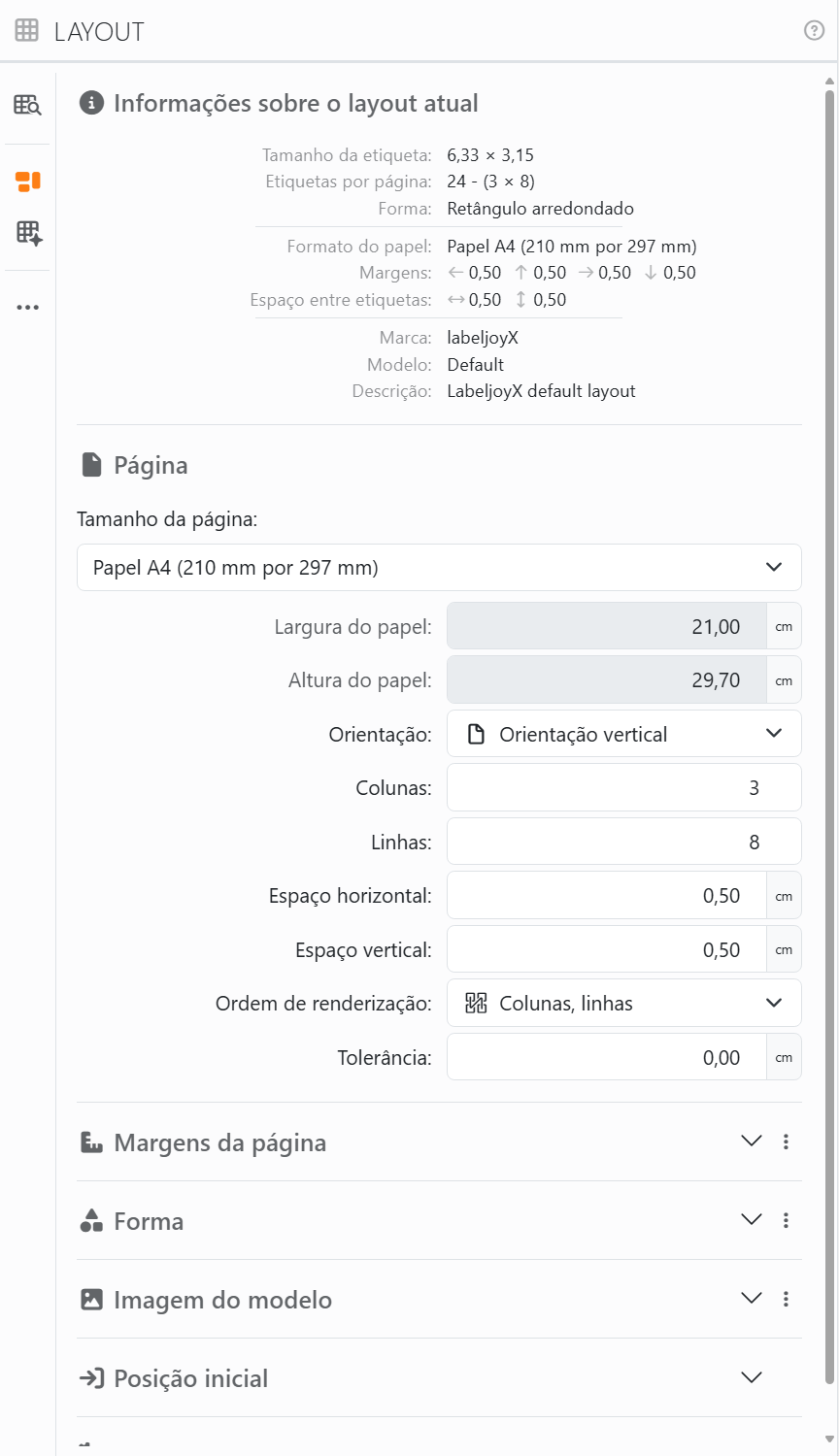
Informações sobre o layout atual, no topo, resume o layout: o tamanho de uma etiqueta, quantas há por página, a sua forma, o papel, as margens e os espaços. Muda à medida que faz alterações.
| Página | |
| Tamanho da página | O papel. Escolha um tamanho normalizado, ou Tamanho de papel personalizado para introduzir uma Largura do papel e uma Altura do papel à sua medida. |
| Orientação | Orientação vertical ou Orientação horizontal. Rodar o papel roda também a grelha de etiquetas. |
| Colunas, Linhas | Quantas etiquetas na horizontal e na vertical, até 99 de cada. |
| Espaço horizontal, Espaço vertical | O espaço entre duas etiquetas, na horizontal e na vertical. |
| Ordem de renderização | A ordem pela qual as etiquetas são preenchidas. Colunas, linhas preenche a primeira linha da esquerda para a direita, depois a linha seguinte. Linhas, colunas preenche a primeira coluna de cima para baixo, depois a coluna seguinte. Importa quando um documento tem menos etiquetas do que as que cabem numa folha, e para saber que etiqueta recebe cada linha dos seus dados. |
| Tolerância | Deixa o conteúdo de uma etiqueta ultrapassar os seus limites neste valor, a toda a volta. Deixe-a a 0, a não ser que um fundo ou uma imagem tenha de chegar mesmo ao limite da etiqueta, sem uma linha branca quando a impressora está ligeiramente desalinhada. |
Não há nenhuma caixa para o tamanho de uma etiqueta: o Labeljoy calcula-o a partir do papel, das margens, dos espaços e do número de colunas e linhas. Altere qualquer um deles e as etiquetas mudam de tamanho para caber. Todas as medidas estão nas unidades que escolheu nas Definições.
| As outras secções | |
| Margens da página | O espaço entre cada limite do papel e as etiquetas: superior, esquerda, direita e inferior. A ligação entre elas, Todos iguais, define as quatro de uma só vez. Funcionam como a margem interna. |
| Forma | A forma das etiquetas - Retângulo, Elíptica para etiquetas redondas, Polígono, um coração e muitas mais - e o seu Arredondamento de ângulos, para cantos arredondados. |
| Imagem do modelo | Uma imagem por trás das etiquetas, sobre a qual desenhar, como a digitalização de um formulário que tem de preencher. Só existe no ecrã, para o ajudar: não é impressa. Escolhe-a como descrito em Escolher uma imagem. |
| Posição inicial | Coluna inicial e Linha inicial indicam a partir de que etiqueta da primeira folha começar, para poder aproveitar uma folha já parcialmente usada. Ative Atualizar após impressão/exportação e o Labeljoy avança-as sozinho, para a etiqueta a seguir à última impressa. |
| Avançado | Uma Marca, um Modelo e uma Descrição para o layout, e Guardar na biblioteca, que o adiciona à biblioteca de layouts para o poder usar de novo. |
O ⋮ à direita das secções Margens da página, Forma e Imagem do modelo copia as suas definições, cola-as noutro documento ou repõe-nas.
O Assistente de layout configura um layout em cinco passos, com uma pré-visualização que mostra o que está a alterar:
- Definir o tamanho do papel: o papel e a sua orientação.
- Definir linhas e colunas.
- Definir o tamanho da etiqueta: a largura e a altura de uma etiqueta, medidas com a régua ou lidas na caixa das etiquetas.
- Definir as margens do papel e os espaços entre etiquetas: o Labeljoy preenche-os a partir do tamanho da etiqueta, distribuindo por igual o espaço que sobra. Altere um e ele volta a calcular os restantes.
- Definir as propriedades de forma e layout da etiqueta: a forma e, se quiser, uma marca, um modelo e uma descrição.
Clique em OK e o layout é aplicado ao documento, e o painel mostra-o em
Layout personalizado para os últimos acertos.  Ajuda, no canto superior direito do assistente, abre esta página.
Todas as alterações que fizer ao layout podem ser desfeitas, incluindo Colar layout e Repor o layout.




























