
O painel Imprimir envia para uma impressora o documento no ecrã. Abra-o com Imprimir na barra de ferramentas ou com Ctrl+Shift+P. Tudo o que definir aqui é guardado com o documento, para que da próxima vez seja impresso da mesma forma.
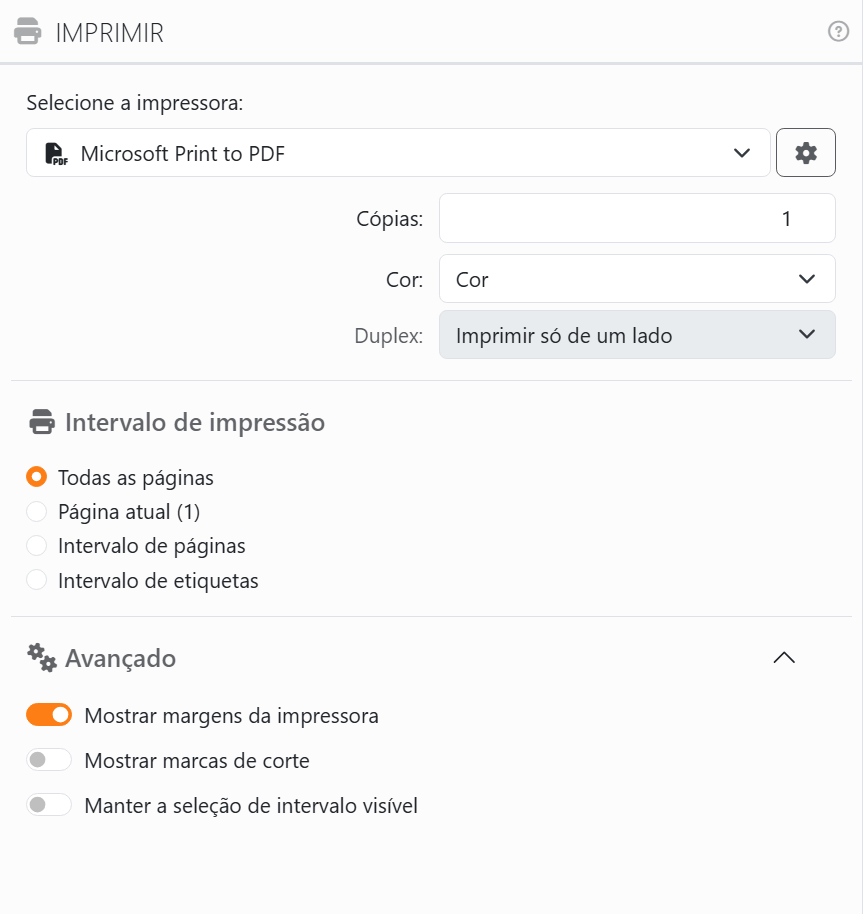
| A impressora | |
| Selecione a impressora | Todas as impressoras instaladas no seu computador, com um ícone que indica o tipo de cada uma. Num documento novo, é escolhida a sua impressora predefinida. Se a impressora com que um documento foi guardado já não existir, o Labeljoy passa para a predefinida e repõe os valores predefinidos das definições de impressão. |
| A roda dentada | Preferências da impressora: a janela de definições da própria impressora, com tudo o que a sua impressora oferece - tabuleiro de papel, qualidade, etc. O que escolher aí é guardado com o documento. O tamanho e a orientação do papel que escolher aí passam a ser também os do documento, e Cópias, Cor e Duplex, mais abaixo, seguem o que escolheu. Desfazer anula tudo isso. |
| Cópias | Quantas cópias do que está a imprimir. |
| Agrupar | Aparece quando há mais de uma cópia. Ativado, cada cópia sai completa, pela ordem das páginas: 1,2,3 - 1,2,3. Desativado, saem juntas todas as cópias de cada página: 1,1,1 - 2,2,2. |
| Cor | Cor ou Escala de cinzentos. Fica a cinzento quando a impressora só imprime a preto e branco. |
| Duplex | Imprimir só de um lado, Frente e verso, margem longa ou Frente e verso, margem curta. Fica a cinzento quando a impressora não imprime nos dois lados. |
Adicionou uma impressora com o Labeljoy aberto? Aparece na lista da próxima vez que abrir este painel.
| Intervalo de impressão | |
| Todas as páginas | O documento inteiro. |
| Página atual | A página no ecrã, ou as páginas, se a área de trabalho mostrar mais de uma. Indica qual, como em Página atual (3). |
| Intervalo de páginas | De Página inicial a Página final. |
| Intervalo de etiquetas | De Etiqueta inicial a Etiqueta final, contando todas as etiquetas do documento. Colocação das etiquetas indica onde ficam no papel: consulte Posição inicial de impressão. |
| Avanço automático após a impressão | Para um intervalo de páginas ou de etiquetas. Depois de cada impressão, o intervalo avança para as seguintes, com o mesmo comprimento - imprime as etiquetas 1 a 10, e da próxima vez são da 11 à 20. Quando passa do fim do documento, volta ao início. Só avança quando a impressão foi concluída: se a cancelar, o intervalo fica onde estava. |
Enquanto o painel Imprimir está aberto, a área de trabalho contorna o intervalo de páginas ou de etiquetas que escolheu. Um início que vem depois do fim é mostrado a vermelho, e o Labeljoy não o imprime.
| Avançado | |
| Mostrar margens da impressora | Contorna a orla da página que a impressora não consegue alcançar, na vista da página. Só aparece no ecrã e segue a impressora que escolheu - uma etiqueta que a atravesse fica cortada. |
| Mostrar marcas de corte | Desenha marcas nos cantos de cada etiqueta, no ecrã e no papel, para recortar as etiquetas por elas. Também são exportadas. |
| Manter a seleção de intervalo visível | Mantém o contorno do intervalo na área de trabalho quando fecha este painel. |
Estas três são definições do próprio Labeljoy, não do documento: aplicam-se a todos os documentos que abrir.
Imprimir agora, em baixo, imprime na impressora indicada por baixo do botão. Antes disso, o Labeljoy pode fazer algumas perguntas - consulte Impressão e exportação. Verifica também mais duas coisas:
| Dois avisos | |
| Impressão nos dois lados | Quando imprime mais de uma folha nos dois lados do papel, o Labeljoy pede-lhe primeiro que confirme. Ocultar esta mensagem faz com que deixe de perguntar. |
| Um papel diferente | Quando a impressora está definida para um papel que não é o do documento. Consulte Quando a página não corresponde à impressora. |
Uma mensagem que ocultou volta a aparecer com Restaurar mensagens ocultas, no painel Definições.
Uma impressão longa mostra o progresso, página a página e cópia a cópia, com um botão Cancelar. Se a impressora não conseguir aceitar o trabalho, o Labeljoy indica-o, com o motivo dado pela própria impressora por baixo.




























