
La biblioteca de elementos contiene elementos ya hechos (códigos de barras de todo tipo, textos, formas, líneas, cuadrículas, patrones, colores y combinaciones de ellos) y los que se guardan en ella. Se abre al hacer clic en Añadir elemento en la barra de herramientas.
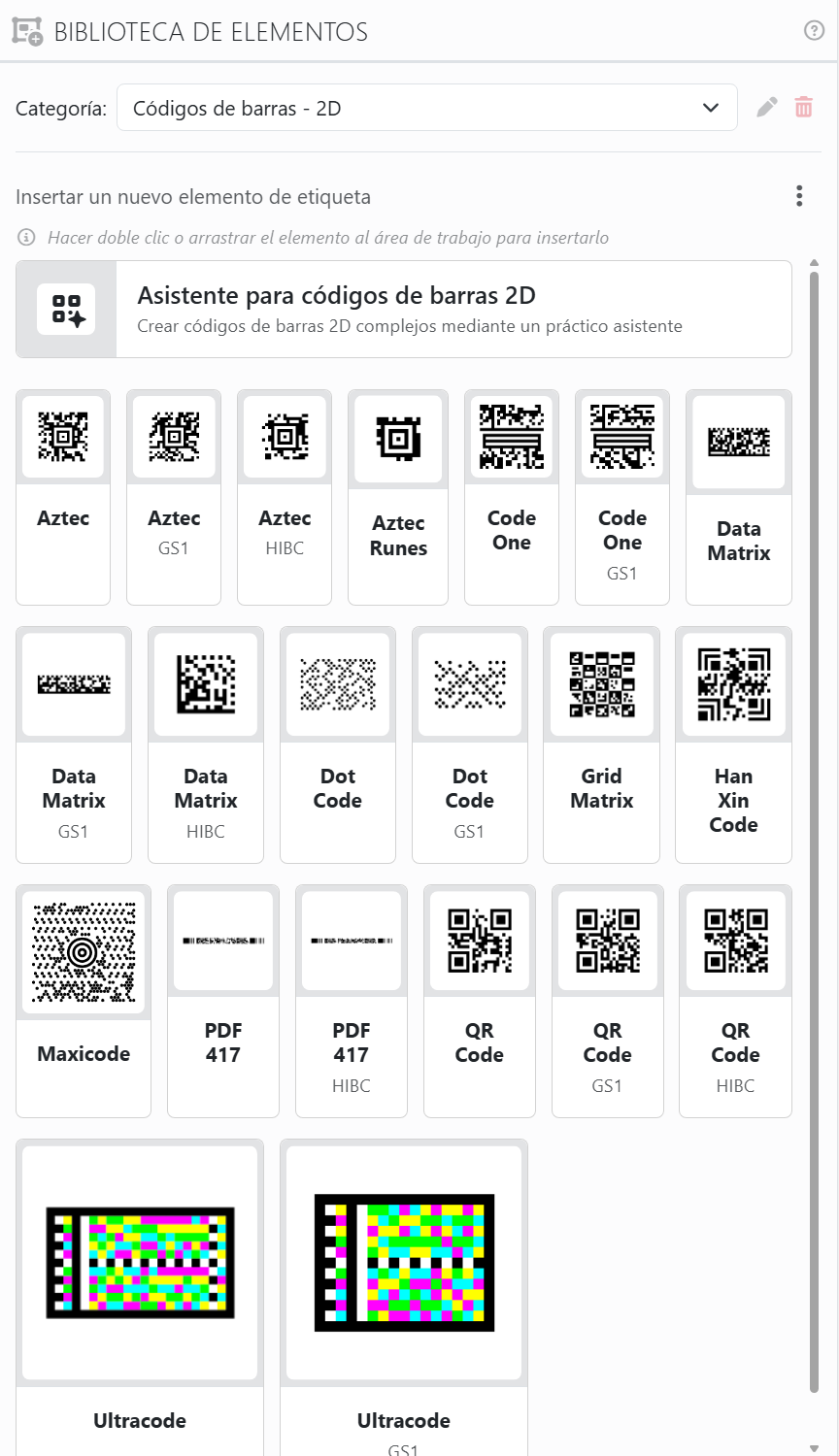
Para añadir un elemento, se elige una Categoría y luego, con un doble clic en una tarjeta, el elemento se coloca en el centro de la etiqueta; también se puede arrastrar la tarjeta a cualquier etiqueta. Llega seleccionado, listo para cambiarlo.
| En el panel | |
| Categoría | Primero vienen las categorías propias, en Personal, y después las que vienen con Labeljoy, en Integrado. |
| El lápiz y la papelera | Cambian el nombre de una de las categorías propias o la eliminan. Al eliminar una que todavía tiene elementos, Labeljoy pregunta si moverlos a otra categoría o eliminarlos también. |
| ⋮ | Insertar un nuevo elemento de etiqueta o Insertar un nuevo elemento de página: si lo que se añade va en las etiquetas o en la página. El panel indica cuál de las dos está haciendo. El menú también tiene Guardar en la biblioteca de elementos. |
| Una tarjeta | Una vista previa, el nombre del elemento y una breve descripción. Un icono de servidor indica que está conectado a una fuente de datos. |
| Asistente para códigos de barras 2D | La primera tarjeta de Códigos de barras - 2D. Con un clic se abre el asistente para códigos de barras 2D, que crea un QR Code, u otro código de barras 2D, para una tarjeta de visita, una red Wi-Fi, un correo electrónico y mucho más. |
Los elementos de página solo se pueden añadir en la vista de página. En la vista de etiqueta, en lugar de añadirlo, Labeljoy lo advierte.
Guardar elementos propios. Seleccionar un elemento y elegir Guardar en la biblioteca de elementos: en el menú ⋮ de este panel, en el disquete que hay al final de la tira del panel del elemento o en el menú que se abre al hacer clic con el botón derecho en el elemento. Darle un Nombre, una Descripción si se desea, y una Categoría: una de las propias o una nueva, escribiéndola. Todo lo que hay en el elemento se guarda con él.
| En una de las tarjetas propias | |
| El engranaje | Cambia su nombre o su descripción, o lo mueve a otra categoría. |
| × | Lo quita de la biblioteca, después de preguntarlo. |
La biblioteca pertenece al usuario, no al documento: está ahí para todos los documentos que se abran, y los cambios que se le hacen no se pueden deshacer. Un elemento conectado a una fuente de datos conserva solo los campos que tiene el conjunto de etiquetas al que se añade.
Véase también




























