
La sección Propiedades reúne lo que es un elemento en su conjunto, contenga lo que contenga: su aspecto en los bordes, dónde está y cómo se comporta. Se abre con Propiedades en la tira, o con Editar propiedades comunes al hacer clic con el botón derecho en el elemento.
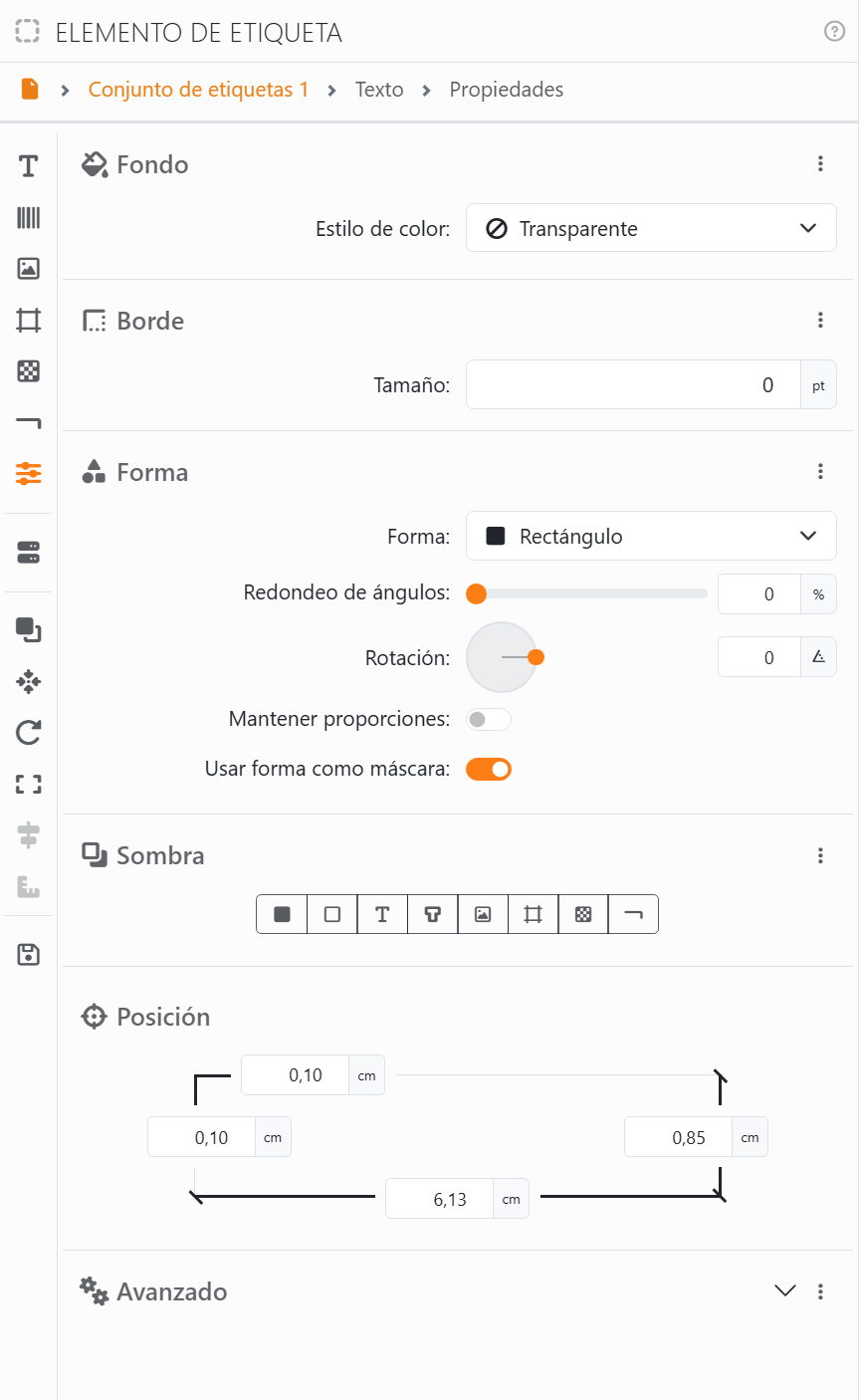
| Propiedades | |
| Fondo | Un color, o un degradado, detrás de todo lo que hay en el elemento. Ver Fondos. |
| Borde | Una línea alrededor del elemento. Ver Bordes. |
| Forma | El contorno del elemento: un rectángulo, un círculo, una estrella, un bocadillo y muchas más. Con Usar forma como máscara activado, lo que hay en el elemento se recorta con esa forma. Ver Formas. |
| Sombra | Una sombra detrás de las partes elegidas: el fondo, el borde, el texto, etc. Ver Sombras. |
| Posición | Dónde está el elemento y qué tamaño tiene: su distancia del borde superior y del borde izquierdo de la etiqueta, y su ancho y su alto. En un elemento girado, es el recuadro que lo rodea. Ver Posición y tamaño. |
Avanzado, en la parte inferior, se abre y muestra:
| Avanzado | |
| Nombre | Hasta 32 caracteres. Es el nombre con el que aparece el elemento en el panel Documento y en la parte superior del panel, y así sabe Joy de qué elemento se habla. |
| Visibilidad condicional | Imprime el elemento solo en algunas etiquetas: se elige un campo de los datos, y el elemento se omite en las etiquetas donde ese campo vale 0 o false. Solo estos dos, escritos así: Labeljoy no reconoce falso ni otras palabras en español. Si no hay datos conectados, ofrece Conectar fuente de datos. |
| Habilitar movimientos con el mouse | Desactivado, bloquea el elemento frente al mouse y las teclas de flecha: aparece un candado en él. Aún se puede cambiar aquí, y con Mover a, Alinear, Ajustar y Girar. |
| Incluir en la impresión y exportación | Desactivado, el elemento solo se ve en pantalla: una nota personal, una guía. Aparece en él una impresora tachada. |
| Orden de componentes | Qué se dibuja delante de qué dentro del elemento. Lo que está arriba en la lista queda delante: para cambiarlo, se arrastran los contenidos hacia arriba o hacia abajo. Ver Orden de dibujo. |
El menú ⋮ de Avanzado copia estos ajustes para pegarlos en otro elemento: Copiar todo los toma junto con la posición y el orden de componentes, Copia avanzada solo los ajustes, Copiar posición y Copiar orden de componentes solo eso. Su Restablecer los valores predeterminados devuelve los ajustes, la posición y el tamaño y el orden de componentes a como los tiene un elemento nuevo, pero conserva el nombre; el fondo, el borde, la forma y la sombra se quedan como están.




























