
De meeste labels zijn niet allemaal hetzelfde. Het ene toont de naam en de prijs van een product, het volgende een serienummer dat één hoger is, en ze tonen allemaal de datum van vandaag. In Labeljoy maakt u die labels niet een voor een: u zet placeholders in een tekst of een barcode, en elk label vult ze in met zijn eigen waarde.
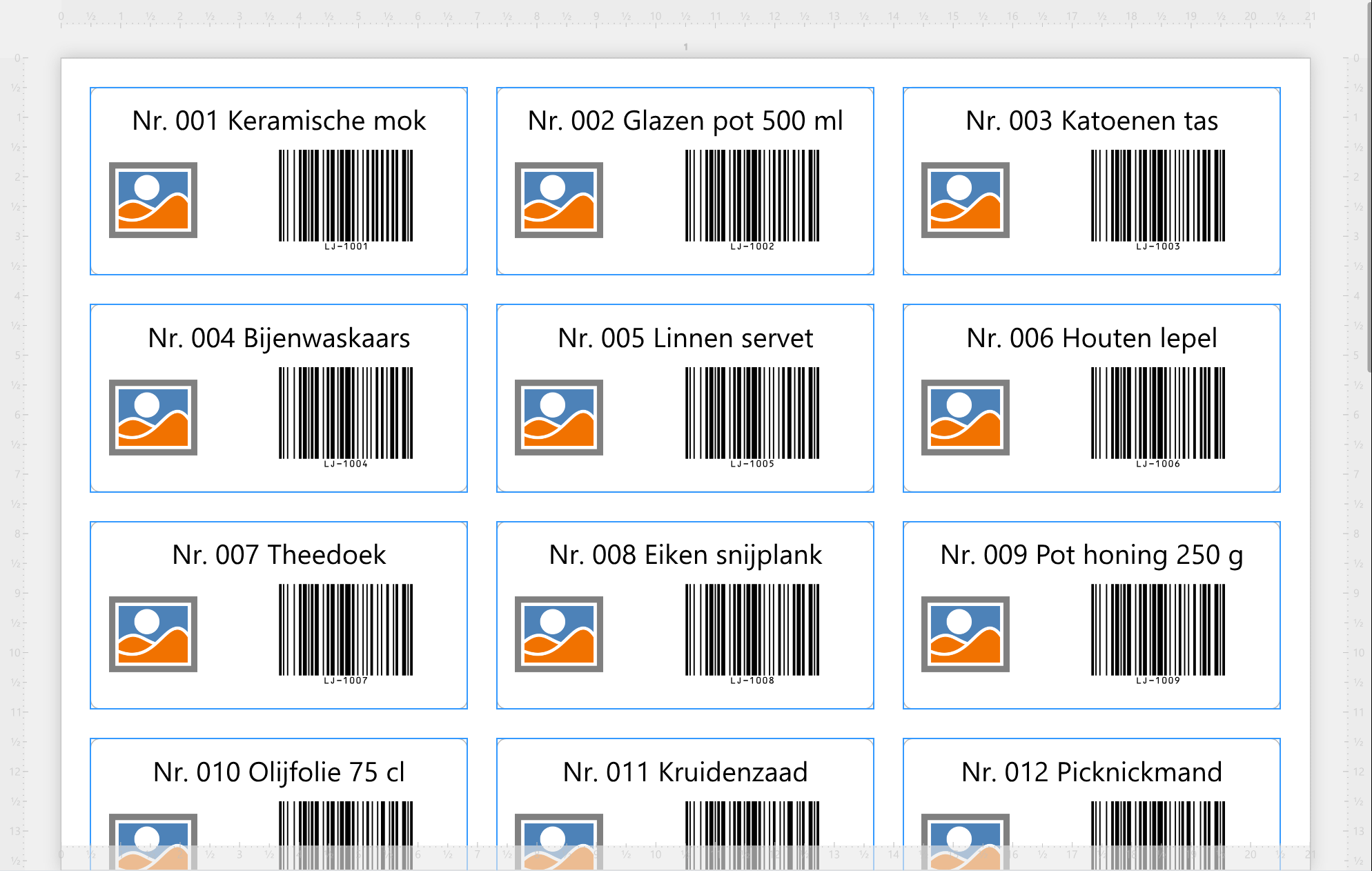
Er zijn drie soorten, en u kunt ze vrij combineren met elkaar en met de woorden die u eromheen typt:
| Drie soorten placeholders | |
| Velden | Een kolom van uw gegevens: elk label toont de waarde uit zijn eigen rij - een naam, een prijs, een code. |
| Tellers | Een getal, of letters, dat van label tot label oploopt (of afloopt): serienummers, batchnummers, ticketnummers. |
| Referenties | Dingen die Labeljoy weet: de datum en tijd, de pagina- en labelnummers, de bestandsnaam, de lay-out - en Invullen en afdrukken, een waarde waar Labeljoy u elke keer om vraagt als u afdrukt. |
Typ Lot en een spatie, en zet er dan een veld in, een streepje en een teller die bij 1 begint met drie cijfers: het eerste label drukt Lot 4A7-001 af, het volgende - met de volgende rij van uw gegevens - Lot 5B2-002. U hoeft niets samen te voegen of te combineren: typ de woorden, spaties en leestekens waar u ze wilt hebben en zet de placeholders ertussen. Hoe ze er in de editor uitzien, hoe u ze invoegt en hoe u ze wijzigt, staat allemaal in Placeholders.
| Waar ze kunnen staan | |
| Teksten | Overal in de teksteditor van een Tekst. |
| Barcodes | In Tekst om te coderen, en in de delen voor add-on en composite die sommige symbologieën hebben - zie Barcode. Elk label krijgt zijn eigen barcode. |
| Pagina-elementen | Tellers en referenties, die pagina's tellen en nummeren in plaats van labels. Velden kunnen er niet in: een pagina is niet één rij van uw gegevens. Zie Pagina-elementen. |
Een veld kan meer dan zijn waarde afdrukken. Het kan de afbeelding van een element bepalen, de kleuren ervan (Kleurbron), of het element wel of niet wordt afgedrukt (Voorwaardelijke zichtbaarheid, in Eigenschappen), en zelfs de namen van de bestanden die u exporteert. Daarvoor gebruikt u het hele veld, niet een placeholder in een tekst.
In het werkgebied toont elk label al zijn eigen waarden, dus wat u ziet, wordt ook afgedrukt. Een paar referenties kennen hun waarde pas als u afdrukt: Invullen en afdrukken toont tot dan zijn titel tussen accolades.
Liever vragen? Joy, de AI-assistent, kan een tekst of een barcode met velden, tellers en referenties voor u schrijven - zeg wat er op het label moet staan.




























