
A secção Imagem coloca uma imagem num elemento: um logótipo, uma fotografia, um ícone - ou uma imagem diferente em cada etiqueta, a partir dos seus dados.
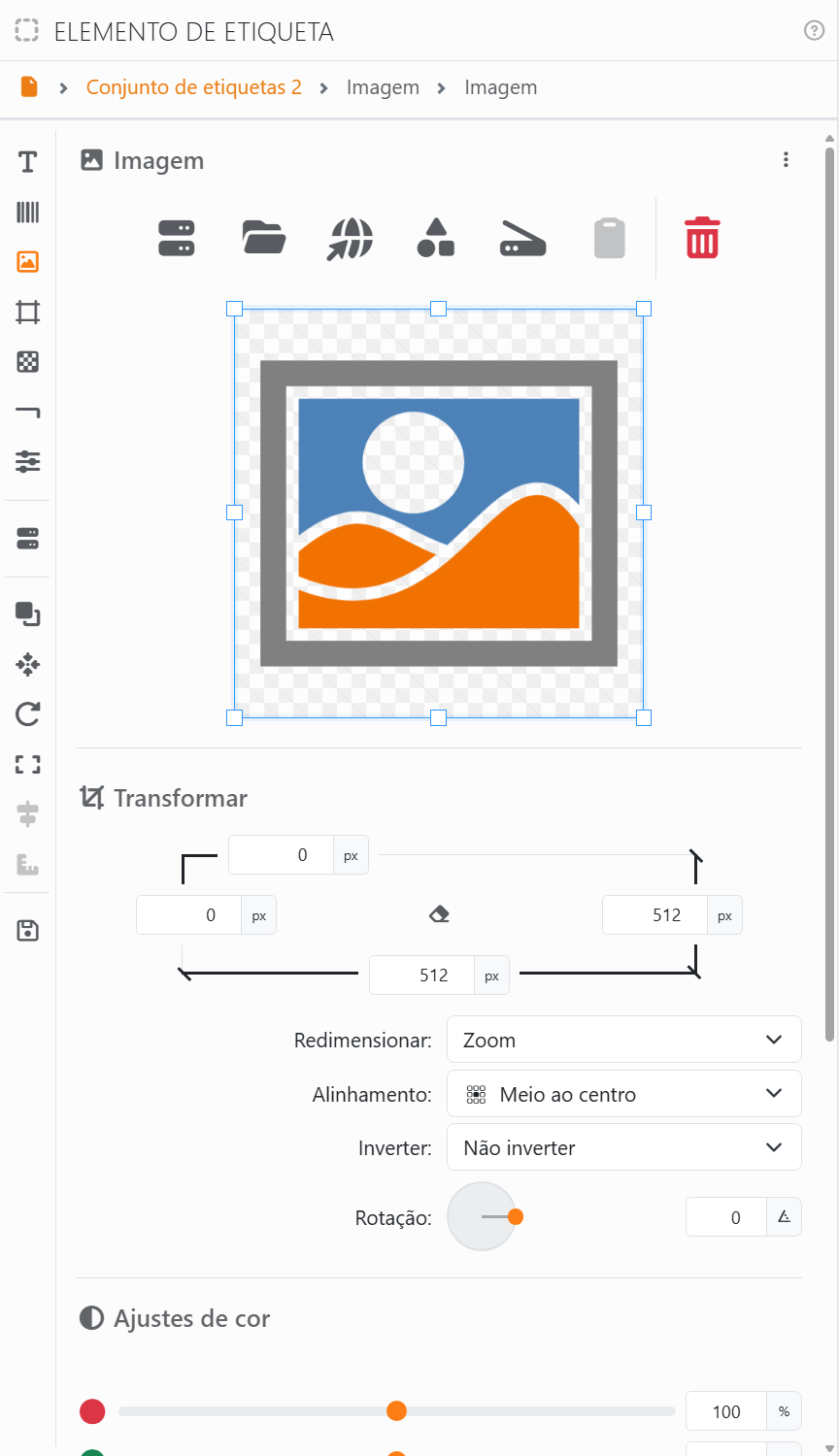
| De onde vem a imagem | |
| Campo | Uma coluna dos seus dados: cada etiqueta mostra a sua própria imagem. Ver mais abaixo. |
| Ficheiro | Uma imagem no seu computador: JPEG, PNG, WEBP, GIF, TIFF ou BMP. Ver Escolher uma imagem. |
| URL | Uma imagem na internet: cole o seu endereço. |
| Clipart | Um dos cliparts. |
| Scanner | Digitalize-a, com a janela do seu próprio scanner. |
| Obter da área de transferência | Uma imagem que copiou noutro programa. Fica a cinzento quando não há nenhuma. |
| Eliminar | Retira a imagem. |
A imagem é guardada dentro do documento, por isso continua lá mesmo que mova ou elimine o ficheiro de onde veio. O nome por baixo dos botões indica de onde veio.
Transformar. Arraste uma moldura na pré-visualização para recortar a imagem - para usar apenas uma parte dela - ou escreva as margens em píxeis. A borracha, ou um duplo clique na pré-visualização, repõe a imagem inteira.
| Ajustar a imagem ao elemento | |
| Redimensionar | Zoom: a imagem inteira, tão grande quanto o elemento permite, mantendo as proporções. Ajustar: preenche o elemento mantendo as proporções e corta o que sobra. Esticar: preenche o elemento, desproporcionadamente se for preciso. Sem redimensionamento: o tamanho original da imagem. |
| Alinhamento | Onde fica a imagem quando não preenche o elemento: de Superior esquerdo a Inferior direito. |
| Inverter | Espelha a imagem: Horizontalmente, Verticalmente ou Ambos. |
| Rotação | Roda a imagem dentro do elemento. Para rodar o elemento inteiro, ver Rotação. |
| Ajustes de cor | |
| Vermelho, Verde, Azul, Brilho, Contraste | De 0 a 200 %; 100 % deixa a imagem como está. |
| Opacidade | De 0, invisível, a 100 %, opaca: diminua-a para usar uma imagem como fundo esbatido. |
| Escala de cinzentos | De 0 a 100 %: retira a cor, um pouco ou toda. |
Faça duplo clique num controlo de deslize para o repor na posição inicial. A Margem interna, em baixo, afasta a imagem das margens do elemento.
Uma imagem a partir dos seus dados. Com Campo, a coluna pode conter o caminho de um ficheiro de imagem no seu computador, o endereço de uma imagem na internet, ou a própria imagem, tal como uma base de dados a pode guardar. Cada etiqueta mostra então a sua. No ecrã, a pré-visualização e a ferramenta de recorte não estão disponíveis para ela. Um caminho incompleto, como apenas o nome de um ficheiro, é procurado primeiro na pasta do próprio documento - por isso, mantenha as imagens junto do documento e a coluna só precisa dos seus nomes.




























