
Ни один ИИ-ассистент не может работать в Labeljoy, пока вы не разрешите это на панели «Настройки», в разделе Внешний ИИ. Этот раздел есть с любой активированной лицензией — Flex, Business или Enterprise, — пока действует подписка Care+; в демоверсии он вообще не показывается. Что такое внешний ИИ и какие ассистенты могут им пользоваться: Внешний ИИ.
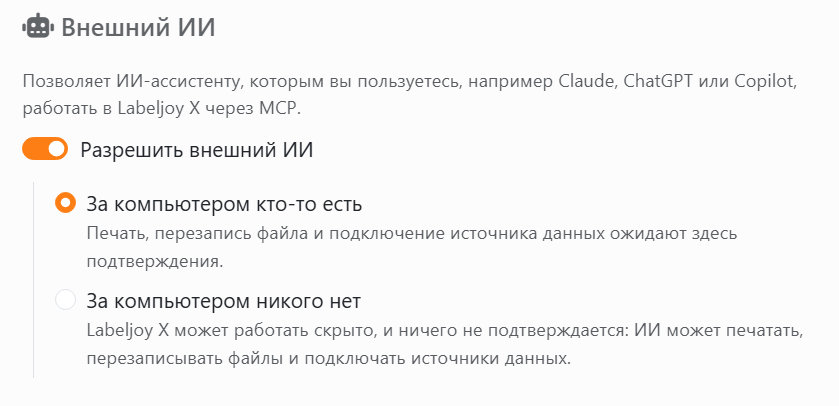
Как включить. Откройте раздел Внешний ИИ и включите Разрешить внешний ИИ. Затем выберите подходящий вариант:
| Внешний ИИ | |
| Разрешить внешний ИИ | Позволяет ИИ-ассистенту, которым вы пользуетесь, работать в Labeljoy. Когда выключено, не может ни один. При включении выбирается За компьютером кто-то есть. |
| За компьютером кто-то есть | Вы работаете вместе с ИИ. Прежде чем он напечатает, сохранит поверх файла, удалит один из ваших шаблонов или прочитает файл данных или буфер обмена, Labeljoy сначала спросит вас в своем окне. |
| За компьютером никого нет | Для сервера или задания, которое работает само. Labeljoy может работать скрыто и ничего не спрашивает: ИИ может печатать, сохранять поверх файлов и подключать источники данных. |
Что выбрать. Выбирайте За компьютером кто-то есть всегда, когда рядом есть человек, который может ответить: ничего необратимого не происходит без его согласия. Выбирайте За компьютером никого нет только для компьютера, который работает сам, — сервера печати, задания, запускаемого ночью: там Labeljoy ничего не спрашивает, и ИИ печатает, сохраняет поверх файлов и подключает данные, а дать согласие некому. Как ведет себя каждый вариант, пока ИИ работает, описано в статье «Работа с внешним ИИ».
Далее добавьте MCP-сервер Labeljoy в свой ИИ-ассистент: Подключение вашего ИИ-ассистента.
Чтобы остановить его, выключите Разрешить внешний ИИ. Следующее действие ИИ будет отклонено, и ему сообщат, что нужно попросить вас включить его снова.




























