
Kein KI-Assistent kann in Labeljoy arbeiten, bevor Sie es erlauben, in den Einstellungen, im Abschnitt Externe KI. Den Abschnitt gibt es mit jeder aktivierten Lizenz - Flex, Business oder Enterprise -, solange Care+ aktiv ist; in einer Demo wird er gar nicht angezeigt. Was Externe KI ist und welche Assistenten sie verwenden können: Externe KI.
Einschalten. Öffnen Sie Externe KI und schalten Sie Externe KI zulassen ein. Wählen Sie dann die passende Option:
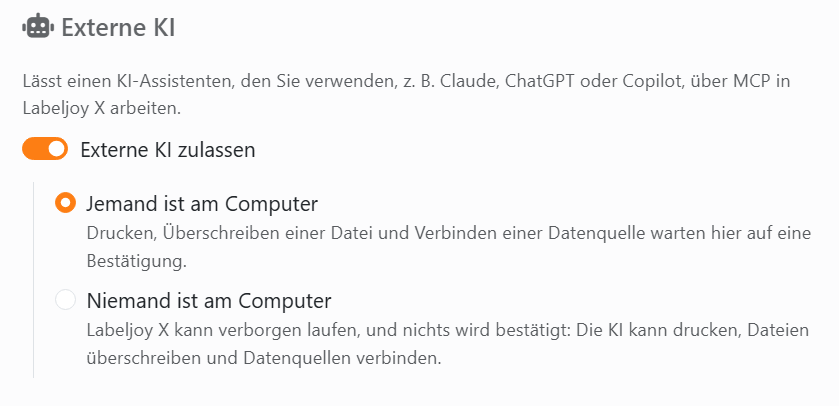
| Externe KI | |
| Externe KI zulassen | Lässt einen KI-Assistenten, den Sie verwenden, in Labeljoy arbeiten. Ausgeschaltet kann es keiner. Beim Einschalten wird Jemand ist am Computer gewählt. |
| Jemand ist am Computer | Sie arbeiten mit der KI. Bevor sie druckt, eine Datei überschreibt, eine Ihrer Vorlagen löscht oder eine Datendatei oder die Zwischenablage liest, fragt Labeljoy Sie zuerst, in seinem eigenen Fenster. |
| Niemand ist am Computer | Für einen Server oder einen Auftrag, der von allein läuft. Labeljoy kann verborgen laufen und fragt nichts: Die KI kann drucken, Dateien überschreiben und Datenquellen verbinden. |
Welche Option. Wählen Sie Jemand ist am Computer, wann immer eine Person da ist, die antworten kann: Nichts, was sich nicht zurücknehmen lässt, geschieht ohne ein Ja. Wählen Sie Niemand ist am Computer nur für einen Computer, der von allein arbeitet - einen Druckserver, einen nachts gestarteten Auftrag: Dort fragt Labeljoy nichts, und die KI druckt, überschreibt Dateien und verbindet Daten, ohne dass jemand Ja sagt. Wie sich jede Option verhält, während die KI arbeitet, steht in Mit einer externen KI arbeiten.
Als Nächstes fügen Sie den Labeljoy-MCP-Server zu Ihrem KI-Assistenten hinzu: Ihren KI-Assistenten verbinden.
Zum Beenden schalten Sie Externe KI zulassen aus. Die nächste Aktion der KI wird abgelehnt, und ihr wird gesagt, Sie zu bitten, es wieder einzuschalten.




























