
Aucun assistant IA ne peut travailler dans Labeljoy tant que vous ne l'autorisez pas, dans les Paramètres, section IA externe. La section est présente avec toute licence activée - Flex, Business ou Enterprise - tant que Care+ est actif ; dans une copie de démonstration, elle n'est pas affichée du tout. Ce qu'est l'IA externe et quels assistants peuvent l'utiliser : IA externe.
L'activer. Ouvrez IA externe et activez Autoriser l'IA externe. Choisissez ensuite l'option qui convient :
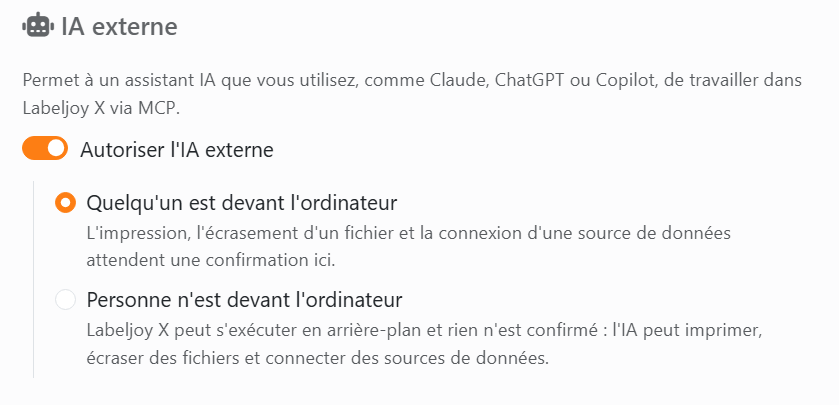
| IA externe | |
| Autoriser l'IA externe | Permet à un assistant IA que vous utilisez de travailler dans Labeljoy. Désactivé, aucun ne le peut. L'activer choisit Quelqu'un est devant l'ordinateur. |
| Quelqu'un est devant l'ordinateur | Vous travaillez avec l'IA. Avant qu'elle imprime, enregistre par-dessus un fichier, supprime l'un de vos modèles, ou lise un fichier de données ou le presse-papiers, Labeljoy vous le demande d'abord, dans sa propre fenêtre. |
| Personne n'est devant l'ordinateur | Pour un serveur ou une tâche qui tourne seule. Labeljoy peut fonctionner caché, et ne demande rien : l'IA peut imprimer, enregistrer par-dessus des fichiers et connecter des sources de données. |
Laquelle choisir. Choisissez Quelqu'un est devant l'ordinateur chaque fois qu'une personne est là pour répondre : rien d'irréversible ne se fait sans un oui. Choisissez Personne n'est devant l'ordinateur uniquement pour un ordinateur qui travaille seul - un serveur d'impression, une tâche lancée la nuit : là, Labeljoy ne demande rien, et l'IA imprime, enregistre par-dessus des fichiers et connecte des données sans personne pour dire oui. Le comportement de chacune pendant que l'IA travaille est décrit dans Travailler avec une IA externe.
Ensuite, ajoutez le serveur MCP de Labeljoy à votre assistant IA : Connecter votre assistant IA.
Pour l'arrêter, désactivez Autoriser l'IA externe. L'action suivante de l'IA est refusée, et on lui dit de vous demander de la réactiver.




























